




Полная версия
Администрирование информационных систем. Альтернативные операционные системы

Администрирование информационных систем
Альтернативные операционные системы
Иван Трещев
Анастасия Сергеевна Ватолина
Семен Вадимович Прокофьев
Linux – отличное приключение для любителей полуночного хакинга (и/или диалогов с Господом). – Matt Welsh
© Иван Трещев, 2022
© Анастасия Сергеевна Ватолина, 2022
© Семен Вадимович Прокофьев, 2022
ISBN 978-5-0055-9753-3
Создано в интеллектуальной издательской системе Ridero
Введение
Современный специалист по информационным технологиям должен разбираться не только в настольных и серверных операционных системах семейства Windows, но и быть готовым осваивать новые горизонты – *nix. Мы двигаемся в эпоху, когда знание в области альтернативных опреационных систем ценятся порой выше, чем умение проводить тонкую настройку Windows.
Практико-ориентированный подход по мнению авторов это будущее, поэтому перейдем к делу…
Установка ОС Linux
Без предисловий перейдем к установке операционных систем. Дистрибутивы можно легко найти на просторах Интернет, а систему виртуализации читатель может выбрать по-своему усмотрению.
Установка Ubuntu Desktop представлена на рисунках 1—12.
Рисунок 1 – Начальная загрузка

Рисунок 2 – Установка Ubuntu
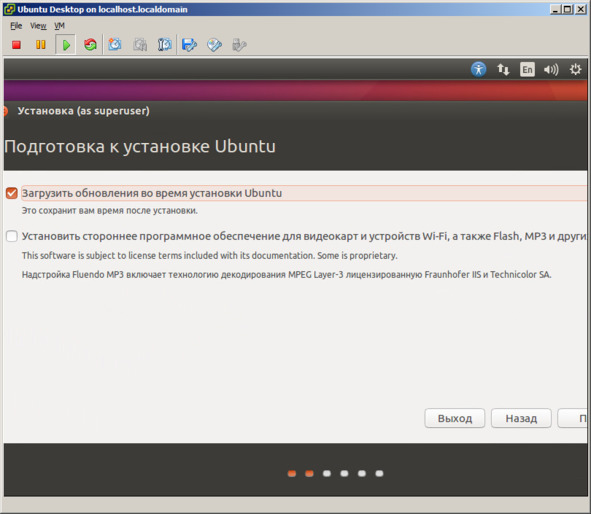
Рисунок 3 – Подготовка к установке
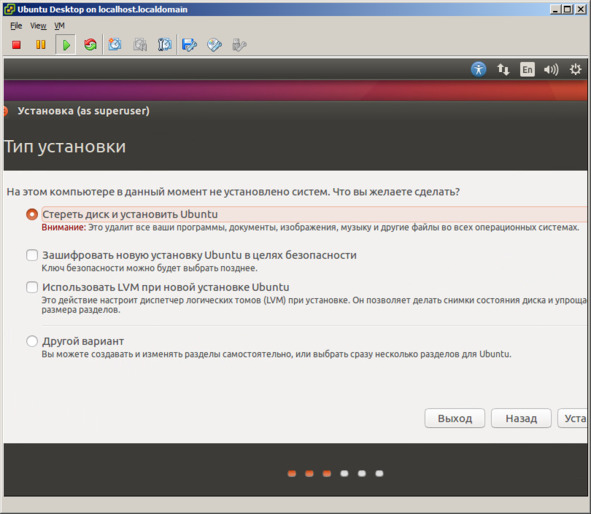
Рисунок 4 – Тип установки
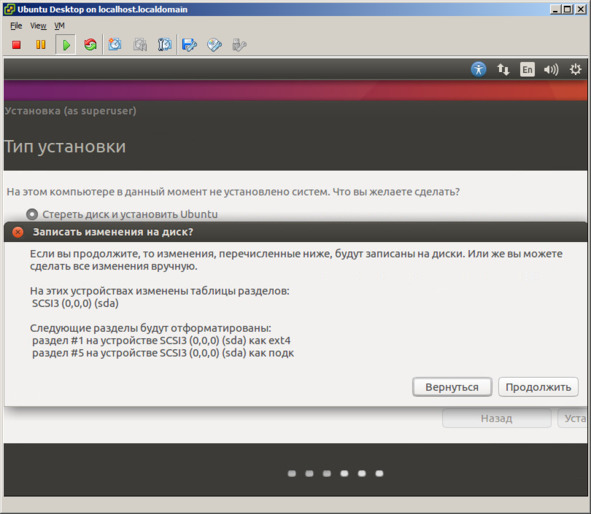
Рисунок 5 – Записываем изменение на диск
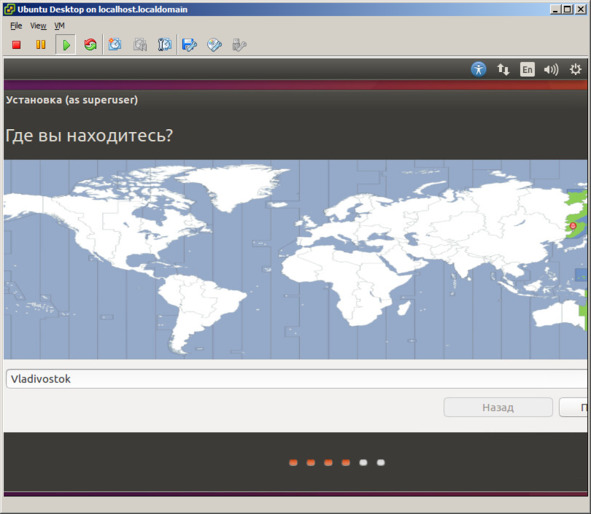
Рисунок 6 – Местоположение
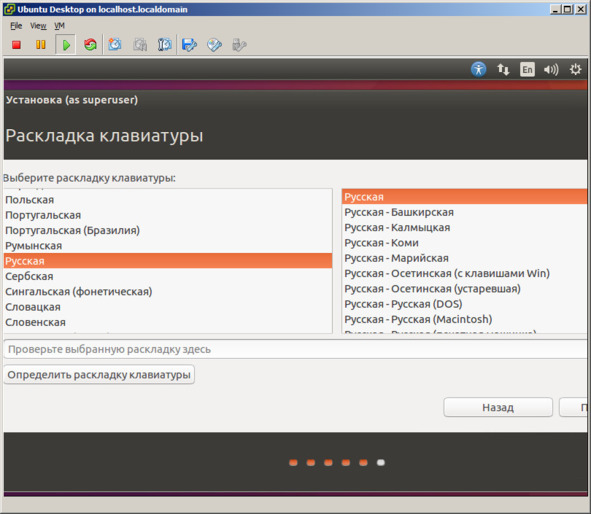
Рисунок 7 – Раскладка клавиватуры
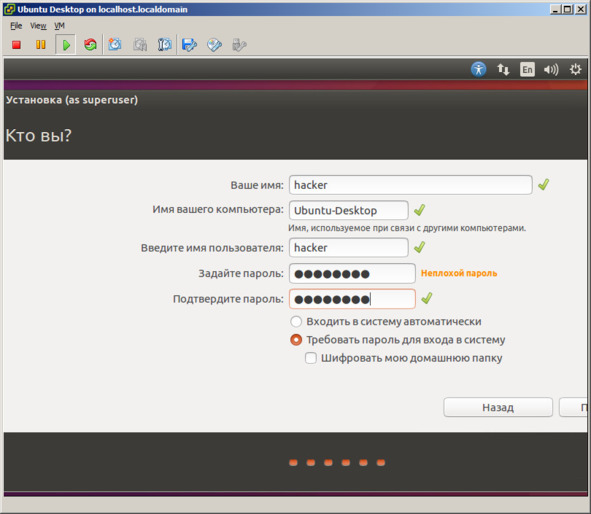
Рисунок 8 – Ввод имя и пароля пользователя
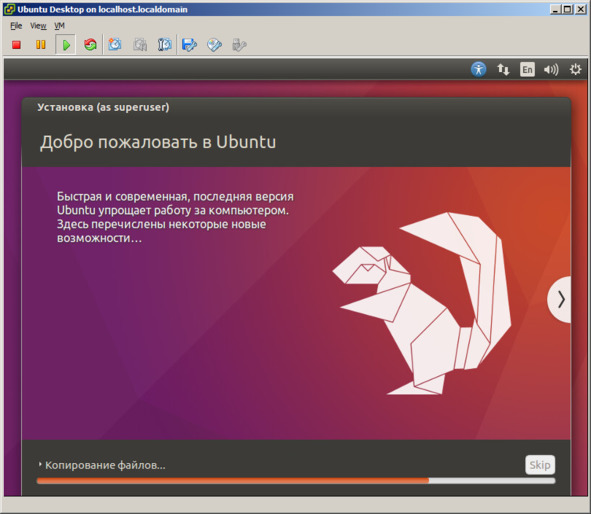
Рисунок 9 – Происходит установка
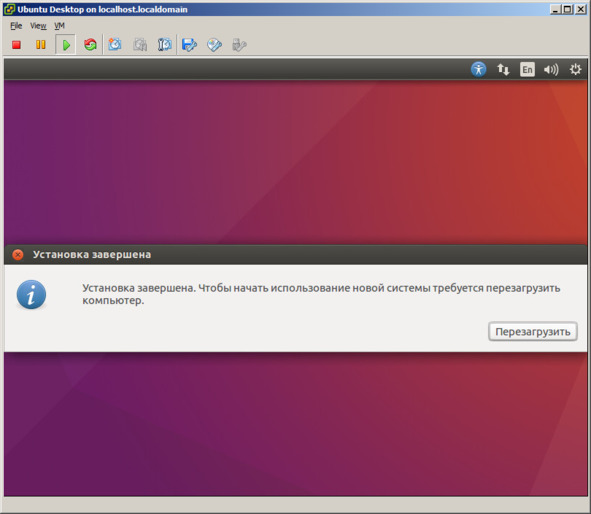
Рисунок 10 – Установка завершена
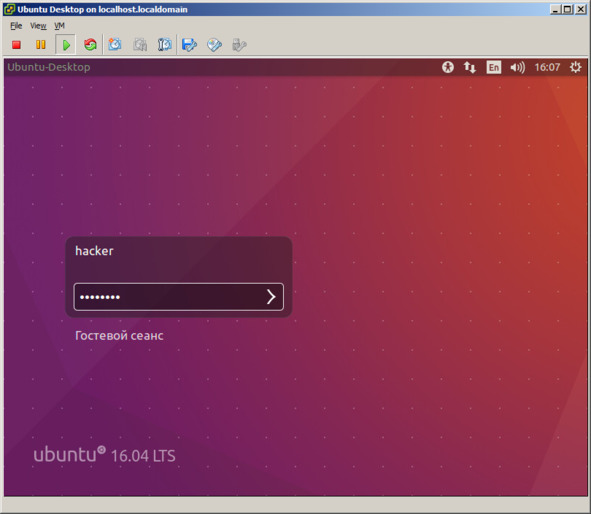
Рисунок 11 – Вход в учетную запись
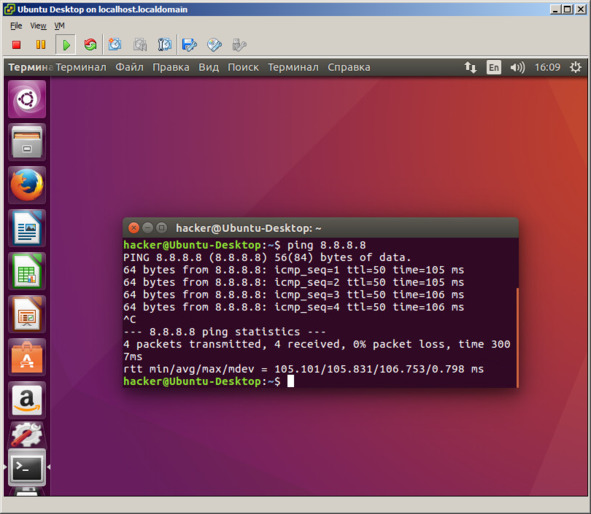
Рисунок 12 – Ping
Не обойдем стороной и серверные ОС. Установка Ubuntu Server представлена на рисунках 13—27.
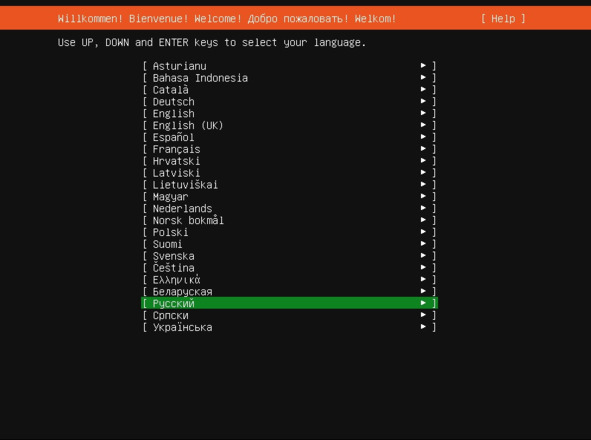
Рисунок 13 – Выбор языка

Рисунок 14 – Обновление программы установки
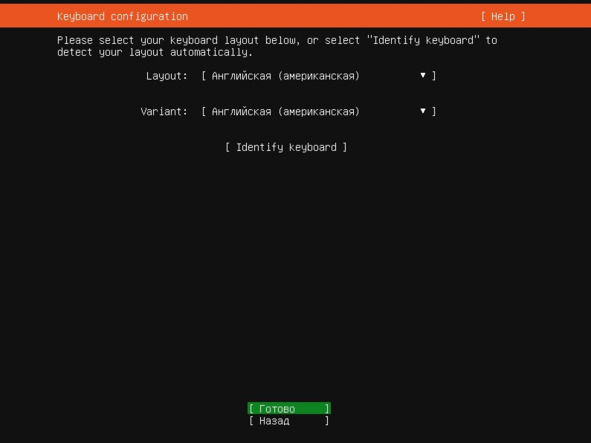
Рисунок 15 – Выбор раскладки клавиатуры
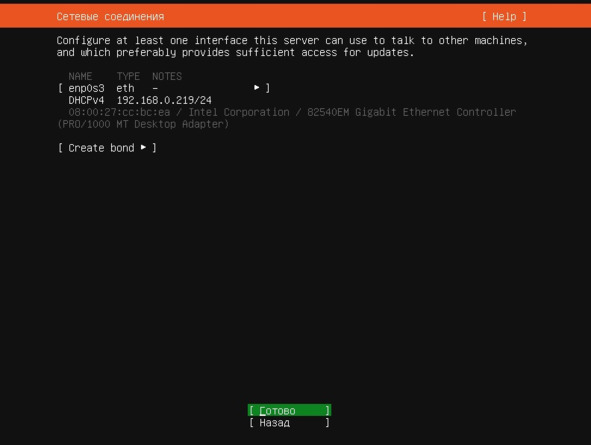
Рисунок 16 – Настройка сети
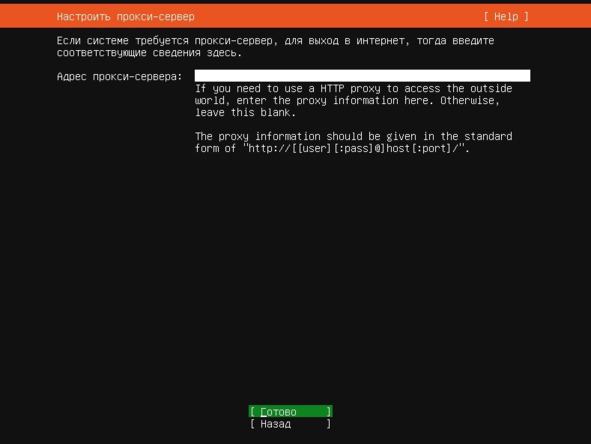
Рисунок 17 – Настройка прокси-сервера
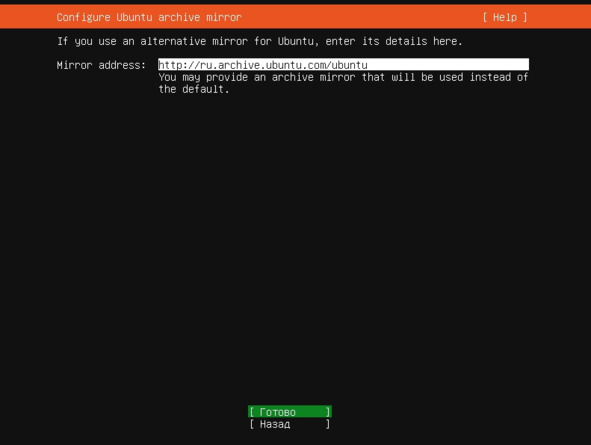
Рисунок 18 – Настройка сервера обновлений
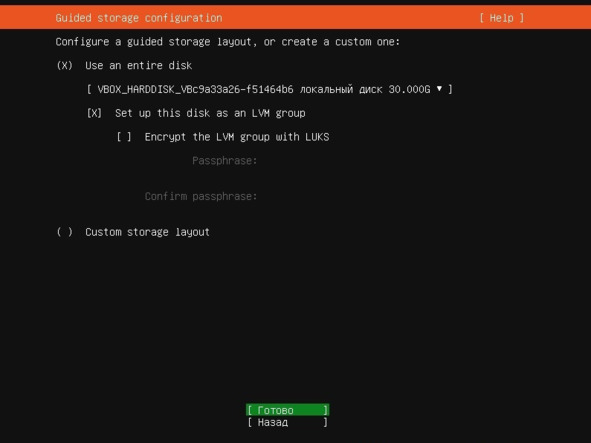
Рисунок 19 – Разметка диска
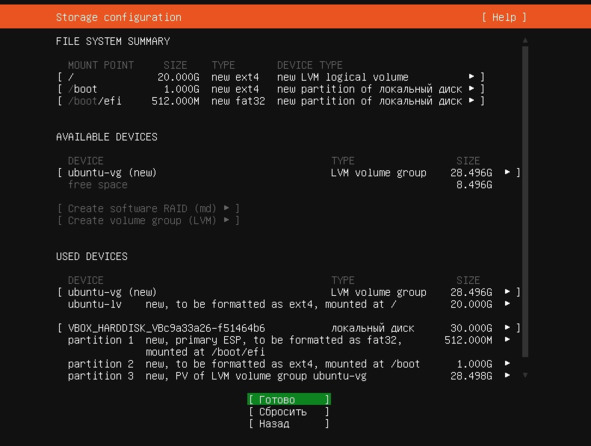
Рисунок 20 – Разметка диска
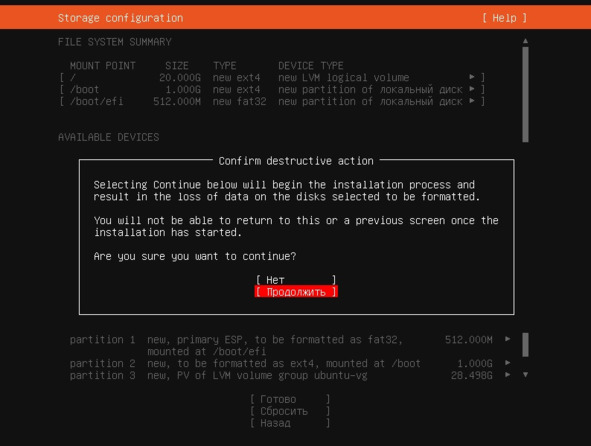
Рисунок 21 – Разметка диска
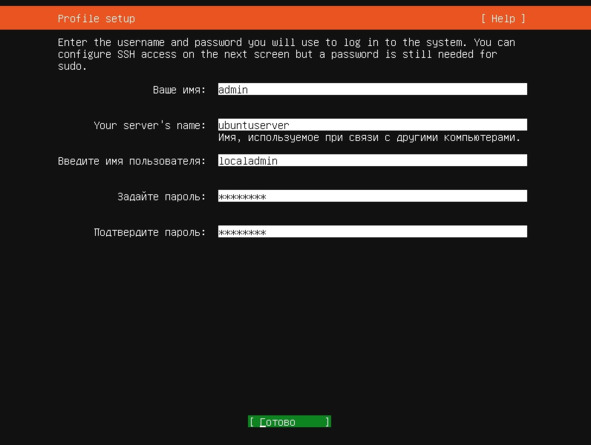
Рисунок 22 – Настройка учетной записи
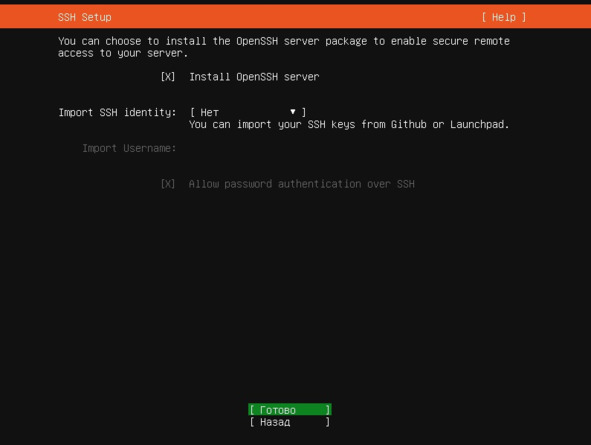
Рисунок 23 – Настройка OpenSSH сервера
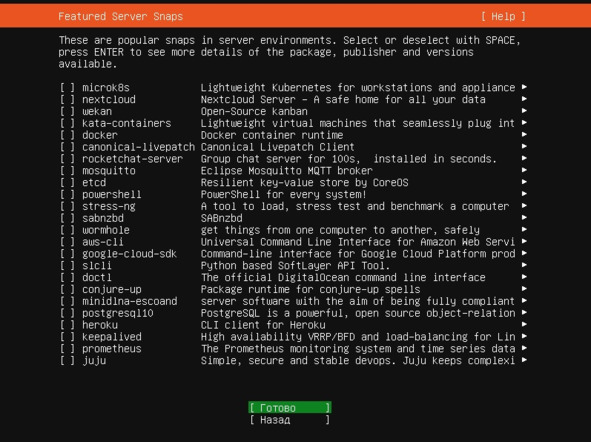
Рисунок 24 – Выбор компонентов сервера
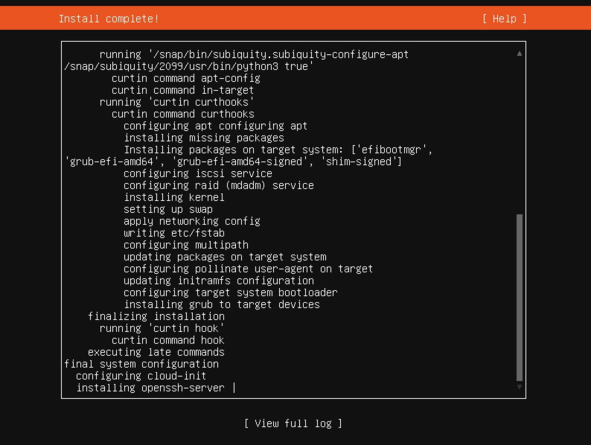
Рисунок 25 – Начало установки Ubuntu Server
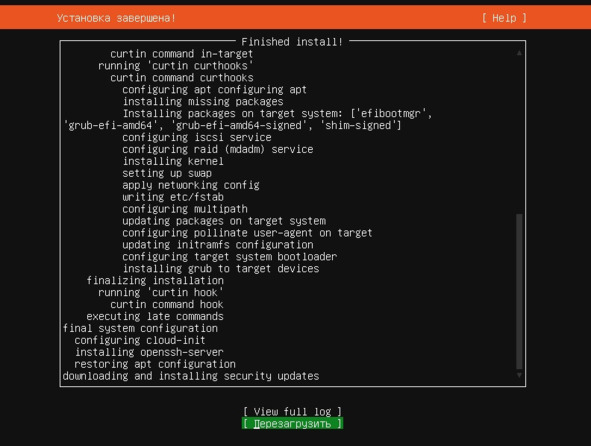
Рисунок 26 – Завершение процесса установки
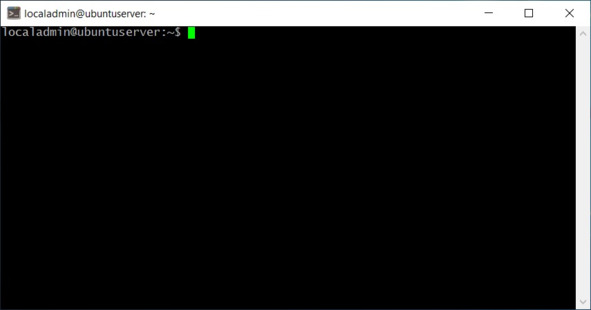
Рисунок 27 – Ubuntu Server установлен
Дистрибутивов много. Ubuntu и Debian наиболее часто используемые. Установка Debian (без GUI) представлена на рисунках 28—41.
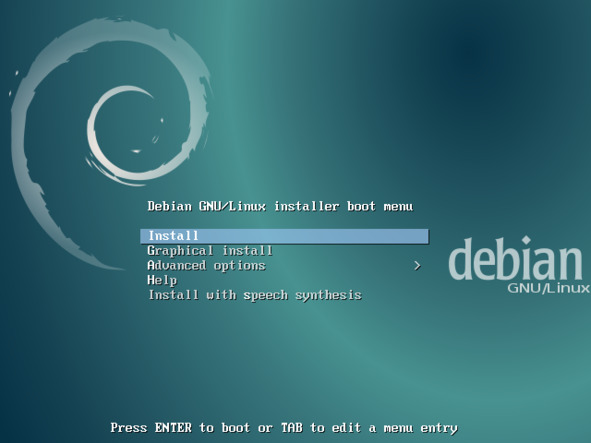
Рисунок 28 – Начало установки
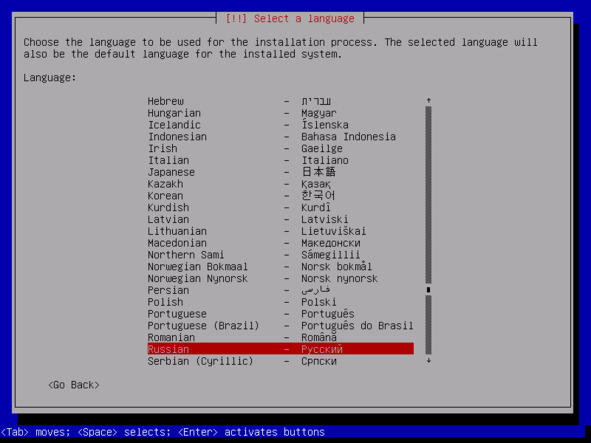
Рисунок 29 – Выбор языка
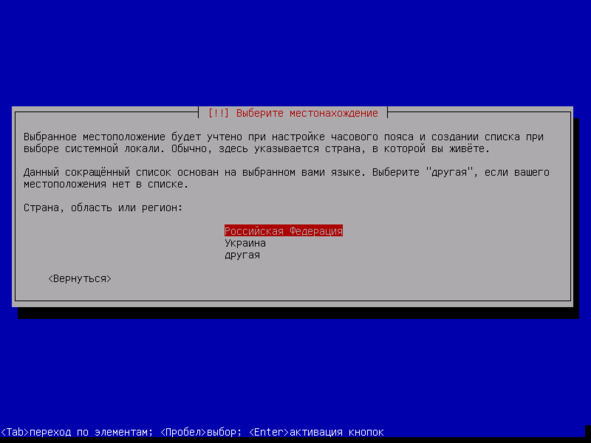
Рисунок 30 – Выбор местоположения
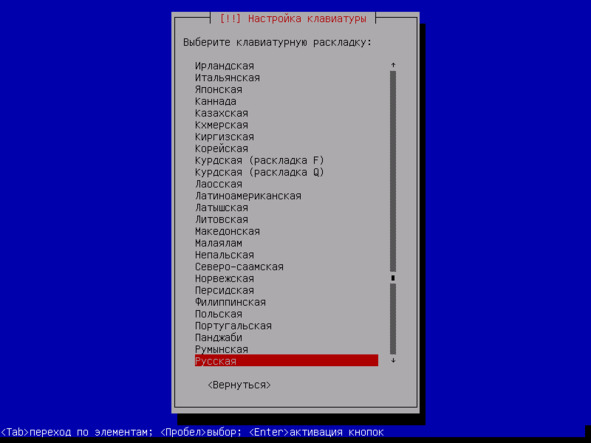
Рисунок 31 – Настройка клавиатуры
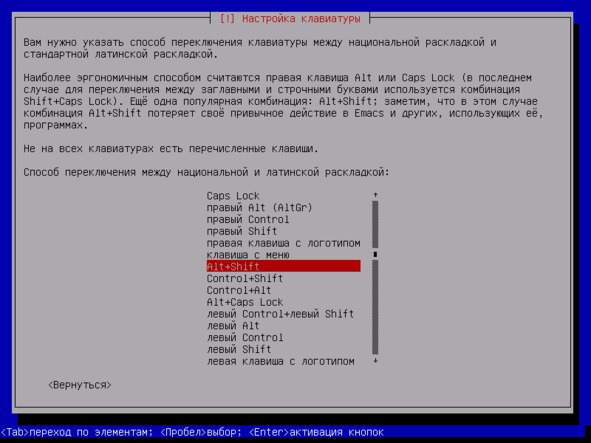
Рисунок 32 – Настройка клавиатуры
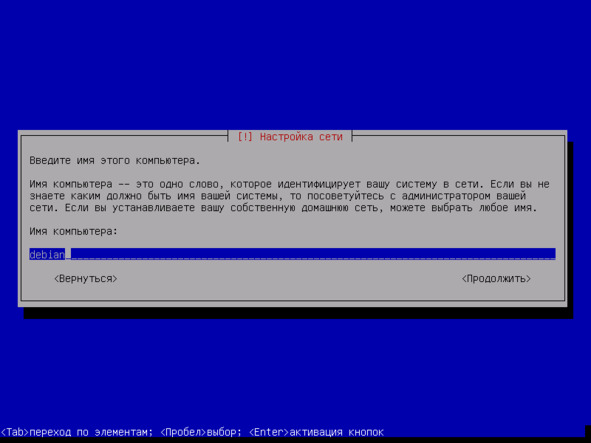
Рисунок 33 – Настройка сети
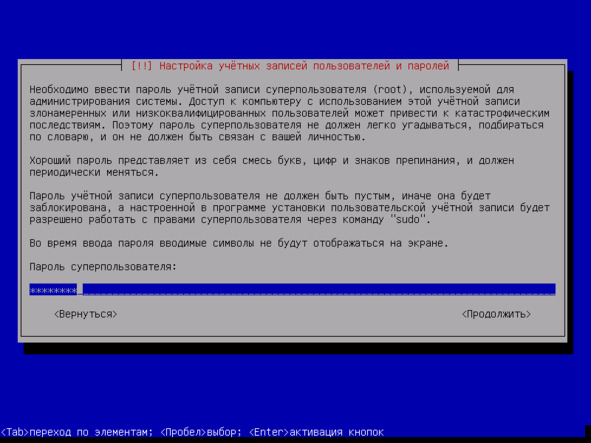
Рисунок 34 – Настройка учетных записей пользователей и паролей
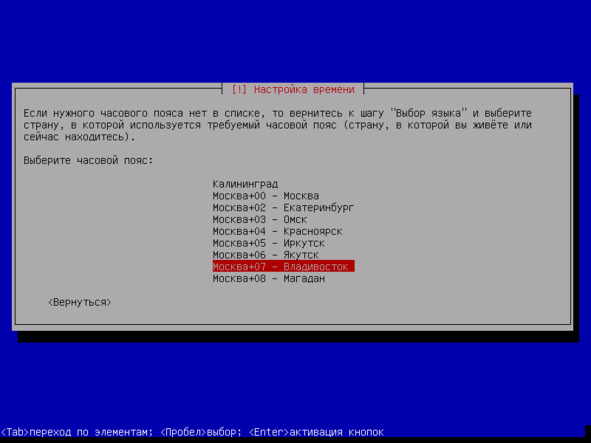
Рисунок 35 – Настройка времени
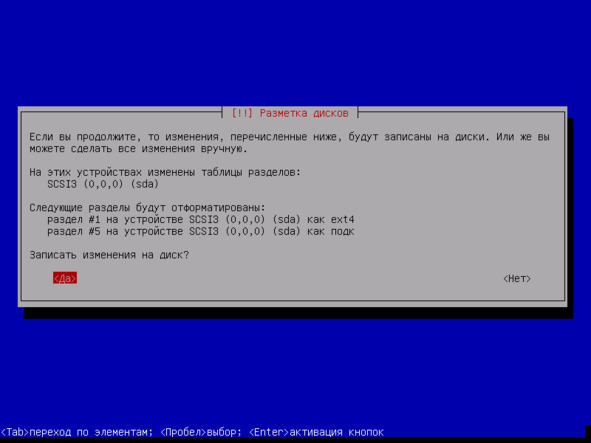
Рисунок 36 – Разметка дисков
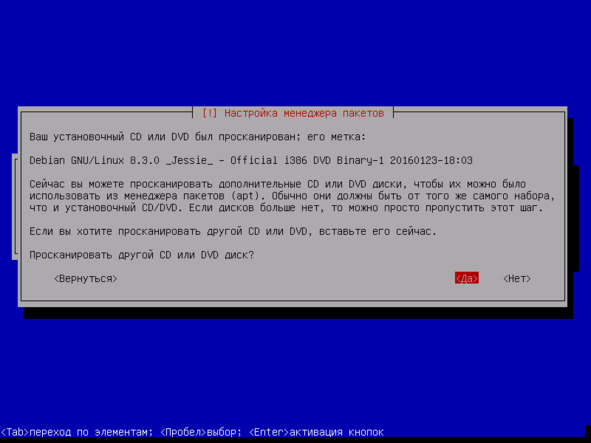
Рисунок 37 – Настройка менеджеров пакетов
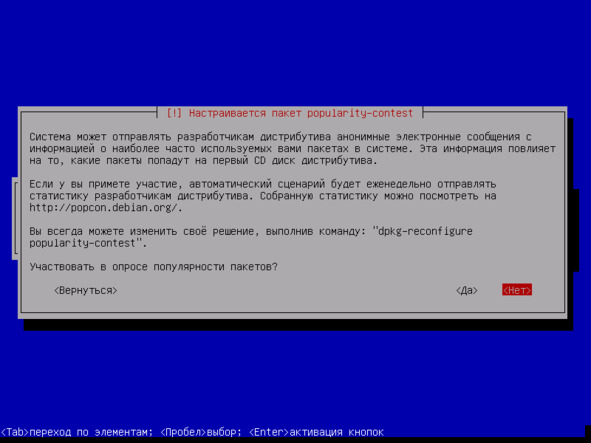
Рисунок 38 – Настройка пакета
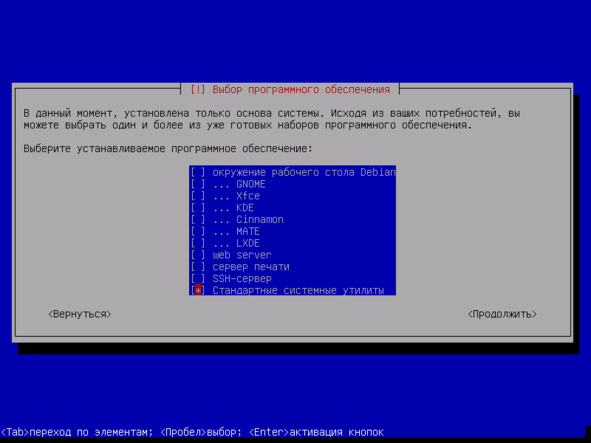
Рисунок 39 – Выбор программного обеспечения
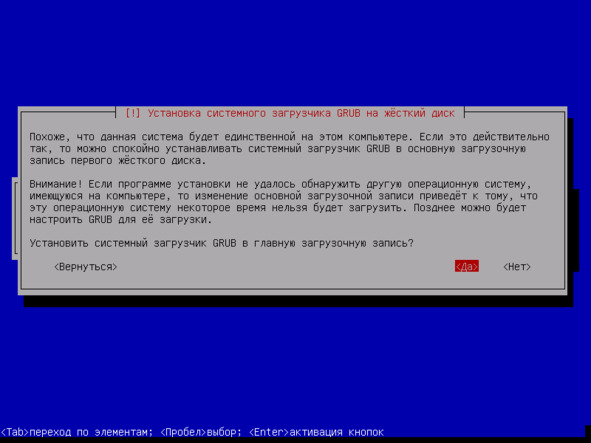
Рисунок 40 – Установка системного загрузчика
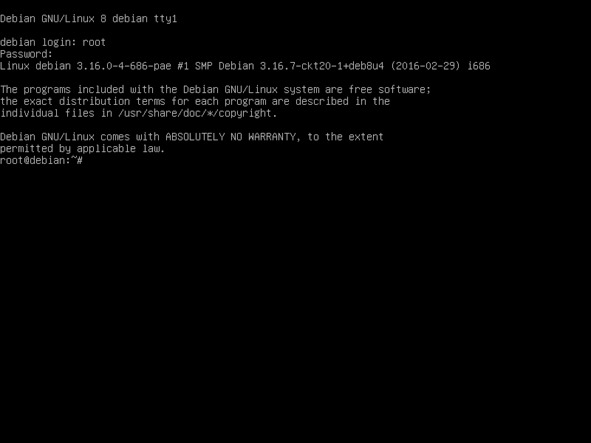
Рисунок 41 – Установка системы завершена
Установка Debian (с GUI) представлена на рисунках 42—56.
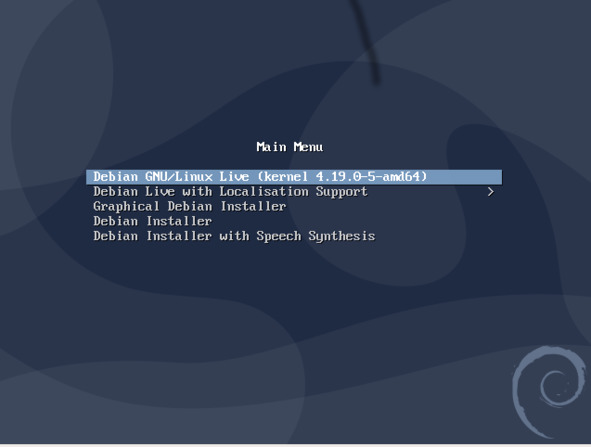
Рисунок 42 – Выбор варианта установки
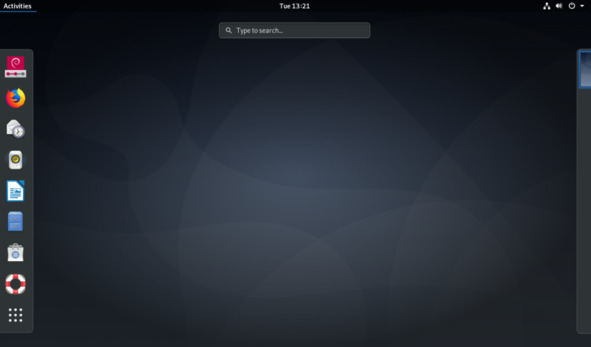
Рисунок 43 – Запуск установщика
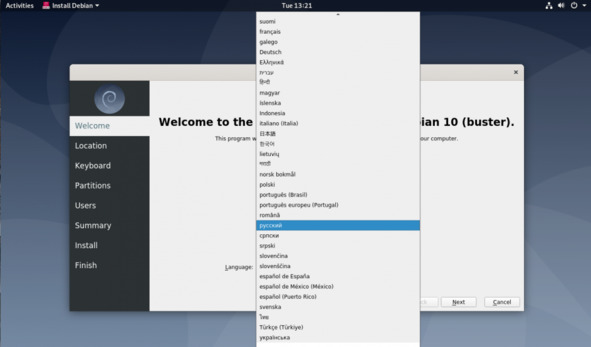
Рисунок 44 – Выбор языка
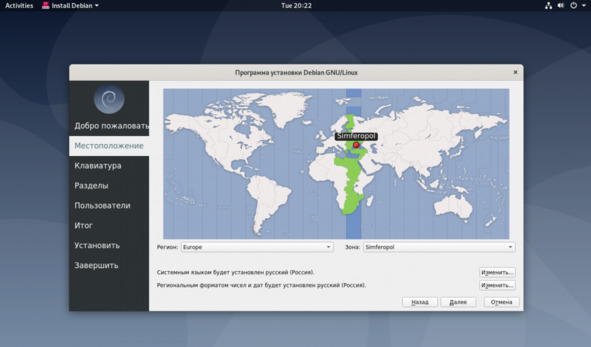
Рисунок 45 – Часовой пояс
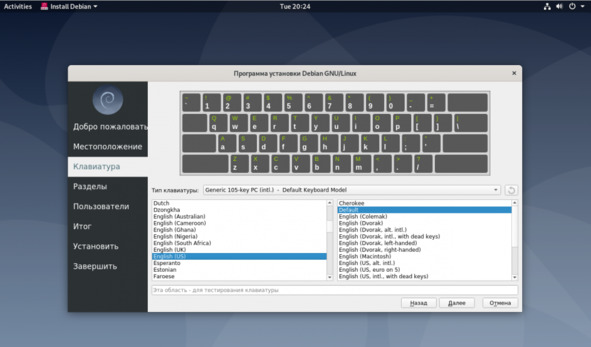
Рисунок 46 – Раскладка клавиатуры

Рисунок 47 – Разметка диска
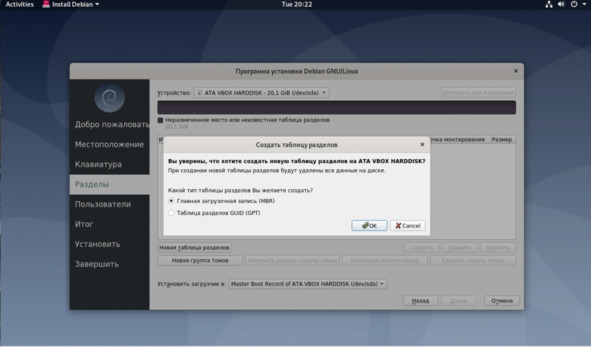
Рисунок 48 – Таблица разделов
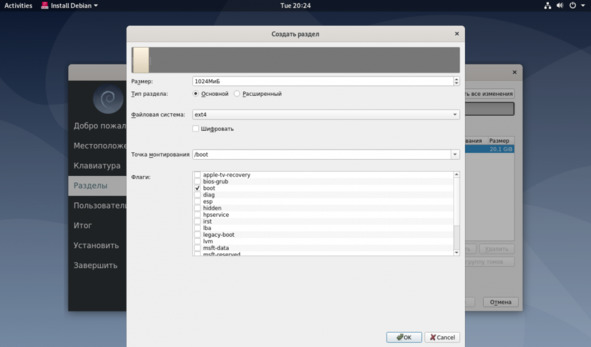
Рисунок 49 – Создание раздела загрузчика
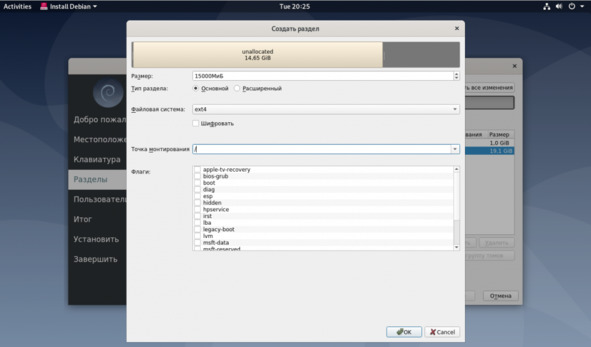
Рисунок 50 – Корневой раздел
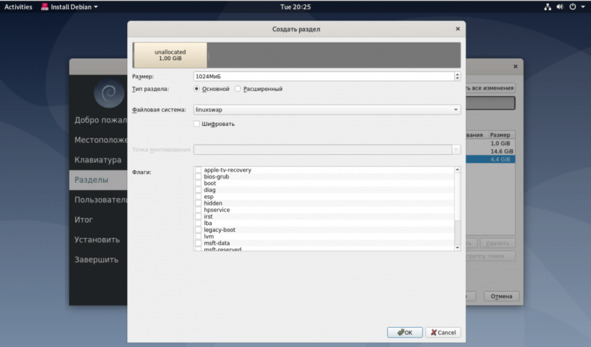
Рисунок 51 – Раздел подкачки
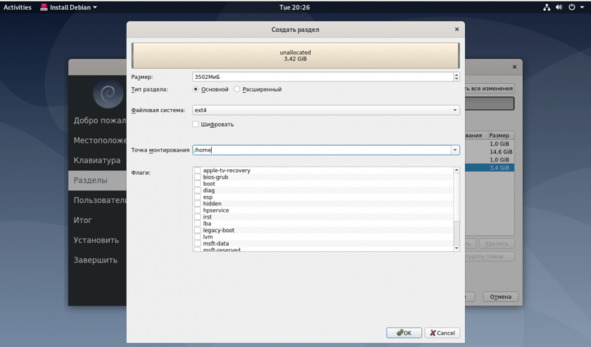
Рисунок 52 – Домашний раздел
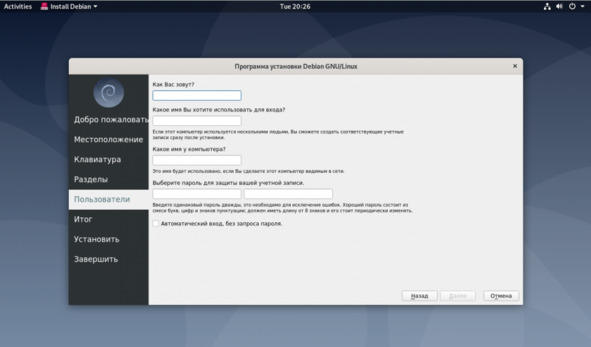
Рисунок 53 – Создание пользователя
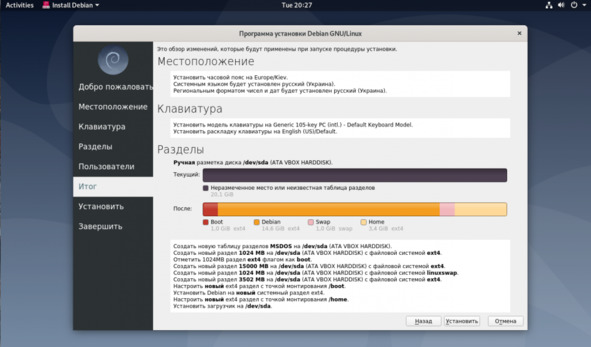
Рисунок 54 – Подтверждение установки
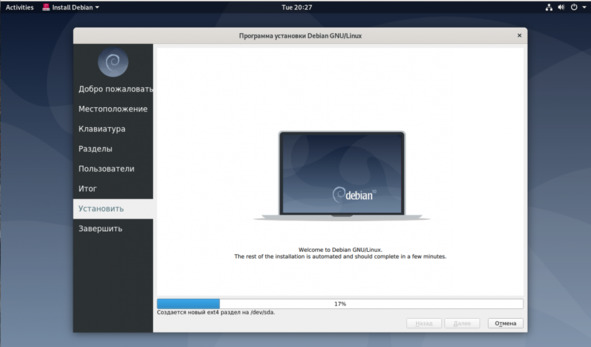
Рисунок 55 – Установка
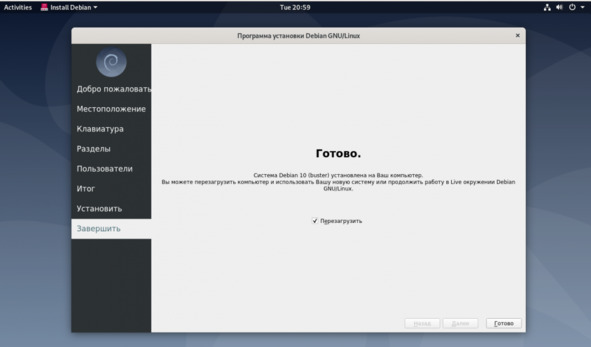
Рисунок 56 – Готово
Установка Kali Linux представлена на рисунках 57—71.
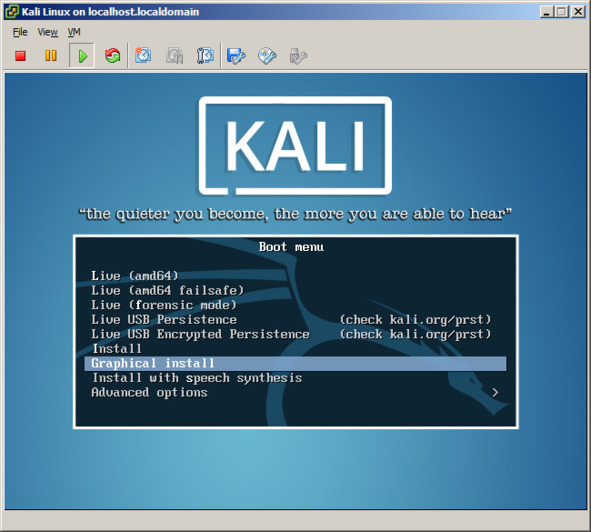
Рисунок 57 – Начало установки
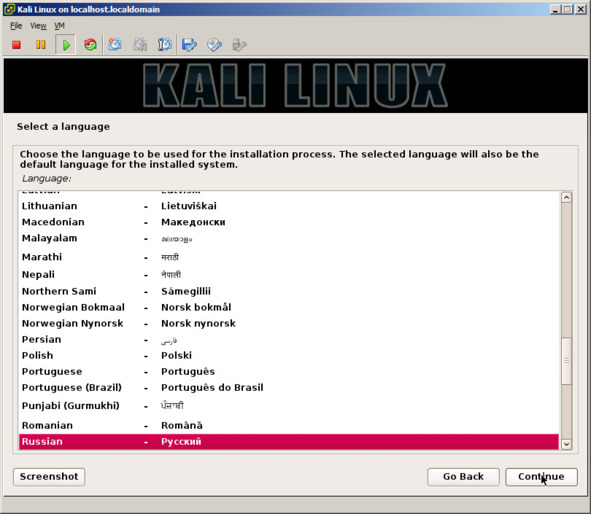
Рисунок 58 – Выбор языка
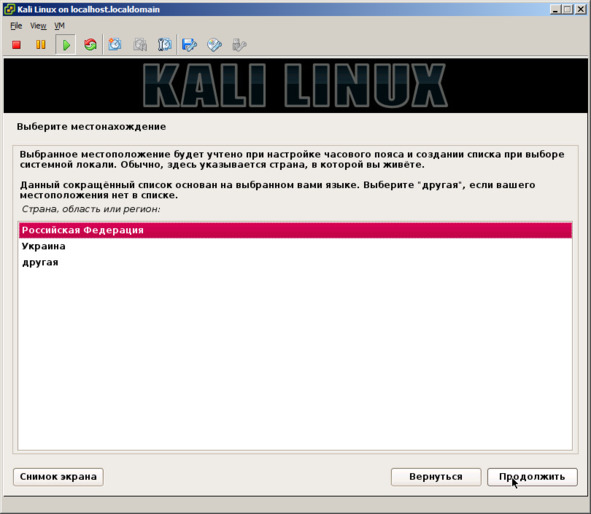
Рисунок 59 – Местонахождение
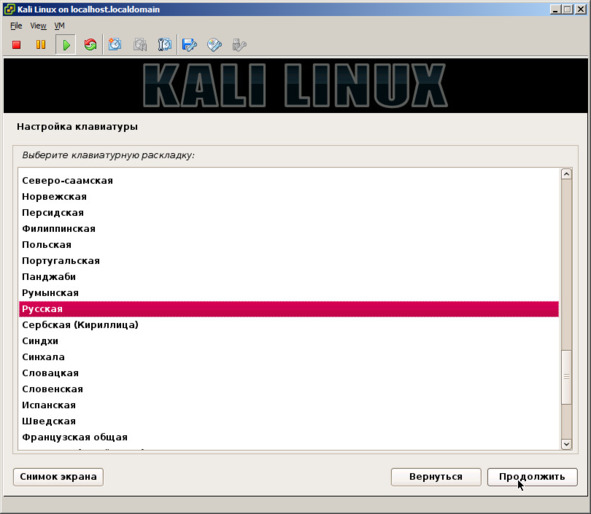
Рисунок 60 – Настройка клавиатуры
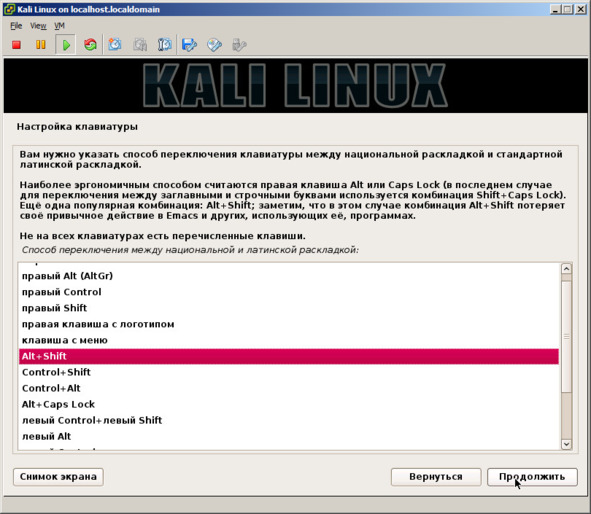
Рисунок 61 – Настройка клавиатуры
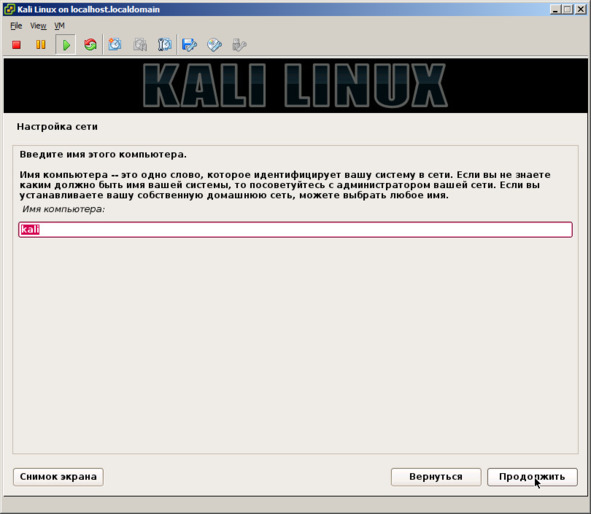
Рисунок 62 – Настройка сети
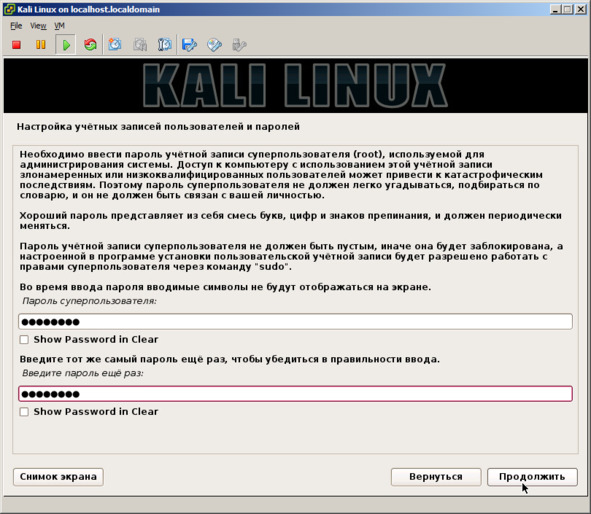
Рисунок 63 – Настройка учетных записей

Рисунок 64 – Настройка времени
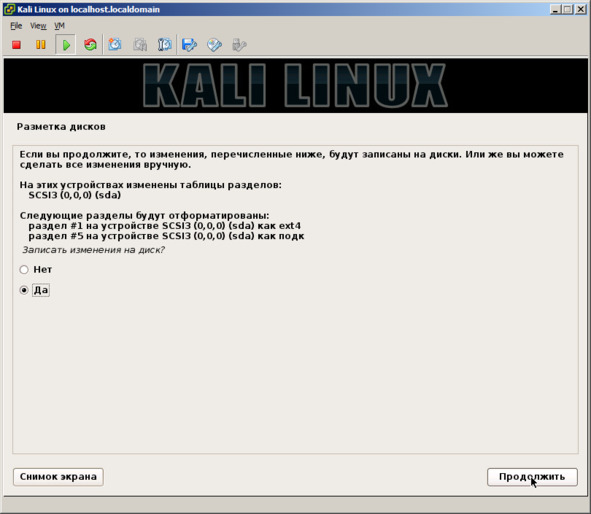
Рисунок 65 – Разметка дисков
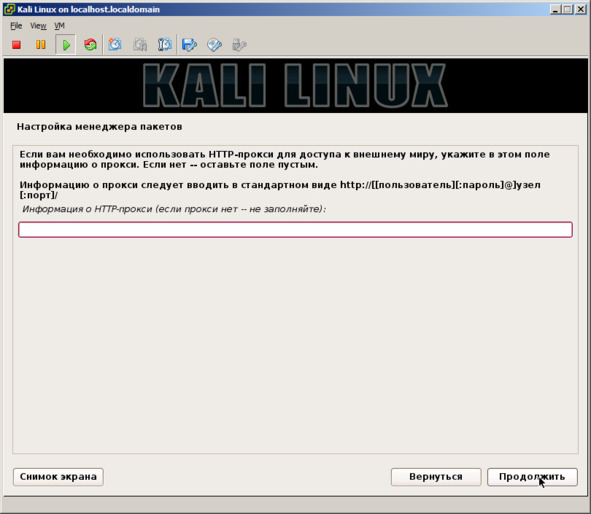
Рисунок 66 – Настройка менеджеров пакетов
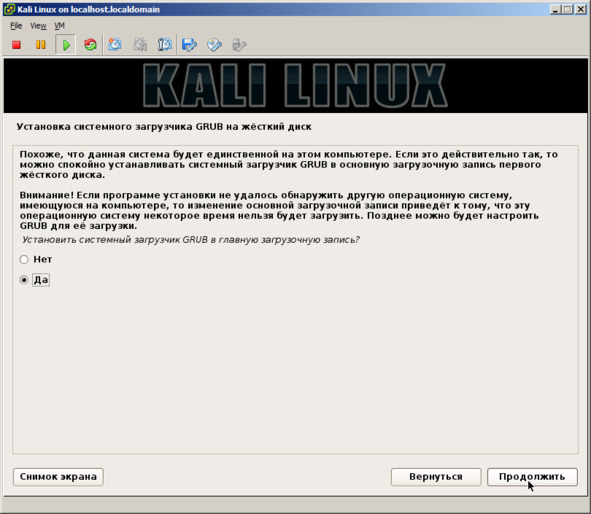
Рисунок 67 – Установка системного загрузчика
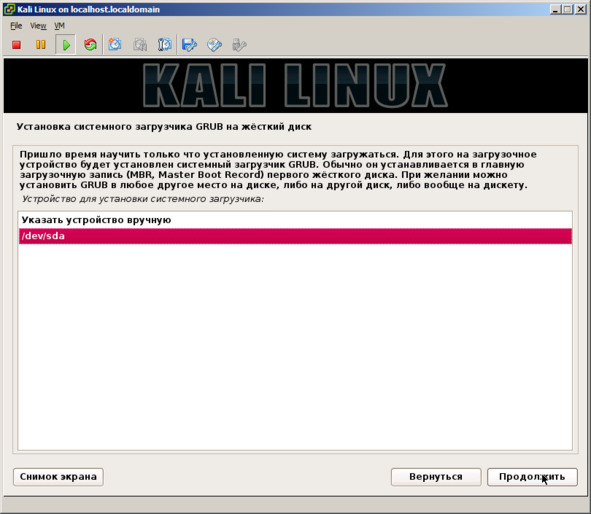
Рисунок 68 – Установка системного загрузчика
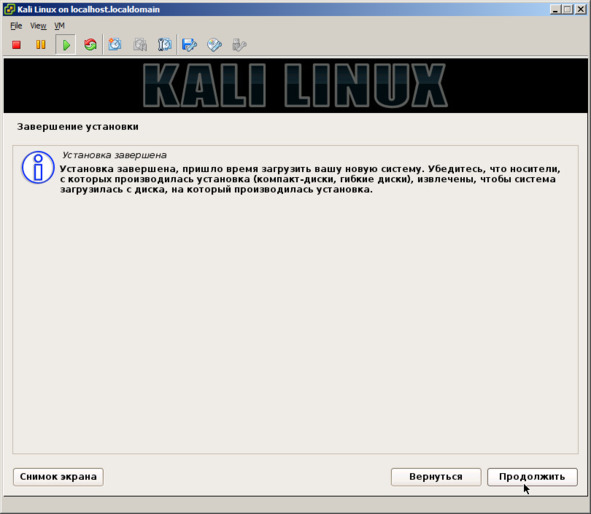
Рисунок 69 – Завершение установки
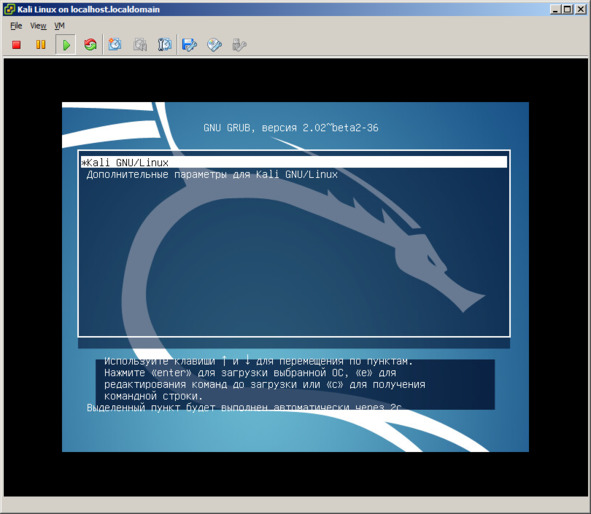
Рисунок 70 – Вход в ОС
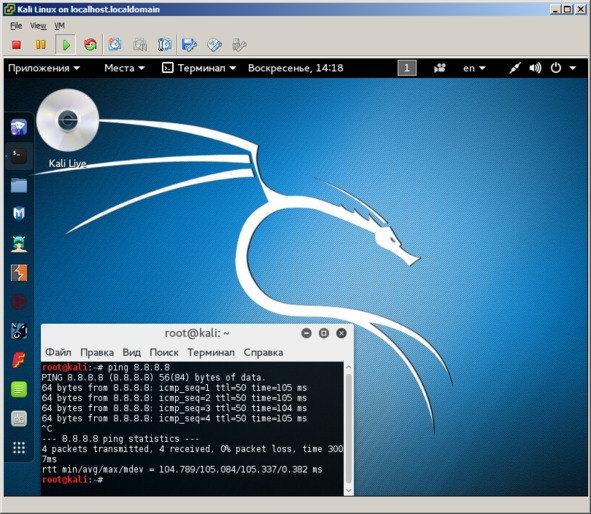
Рисунок 71 – Ping
Конечно для серверов дополнительно необходимо рассмотреть и другие дистрибутивы. Установка CentOS (c GUI) представлена на рисунках 72—84.
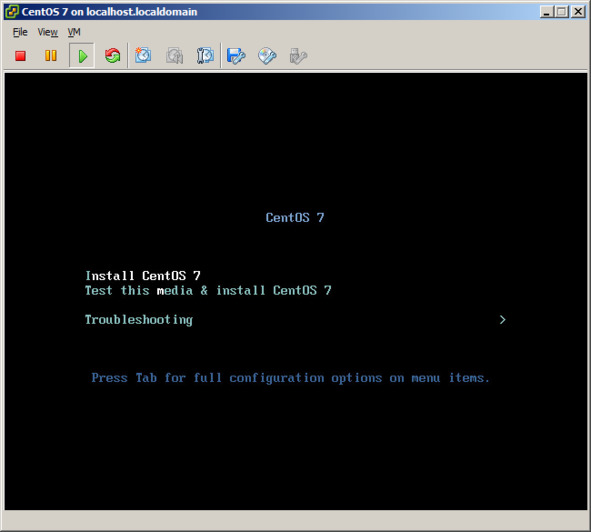
Рисунок 72 – Установка
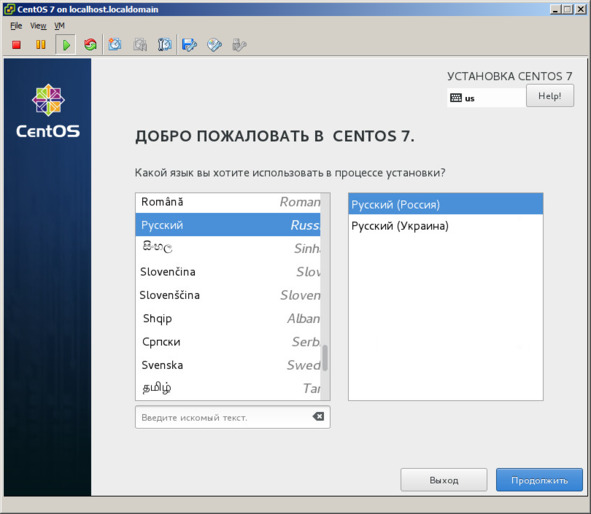
Рисунок 73 – Выбор языка
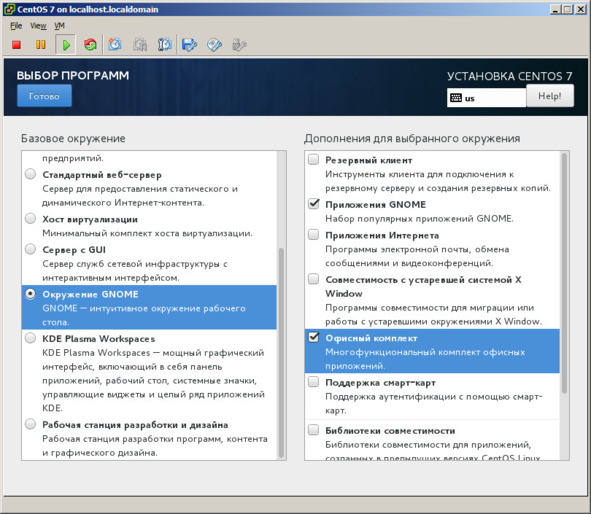
Рисунок 74 – Выбор программ
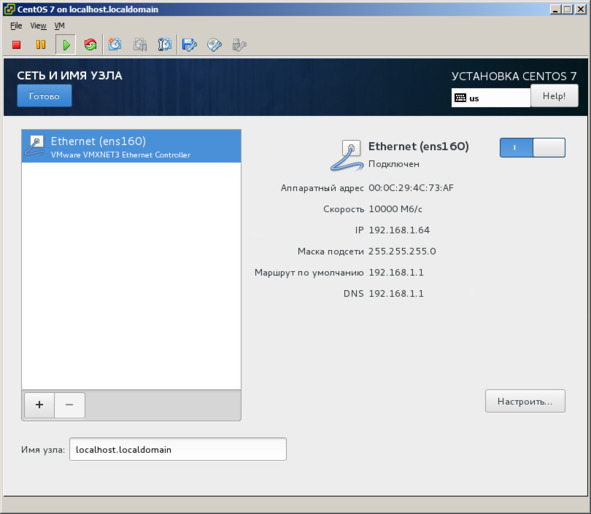
Рисунок 75 – Сеть и имя узла
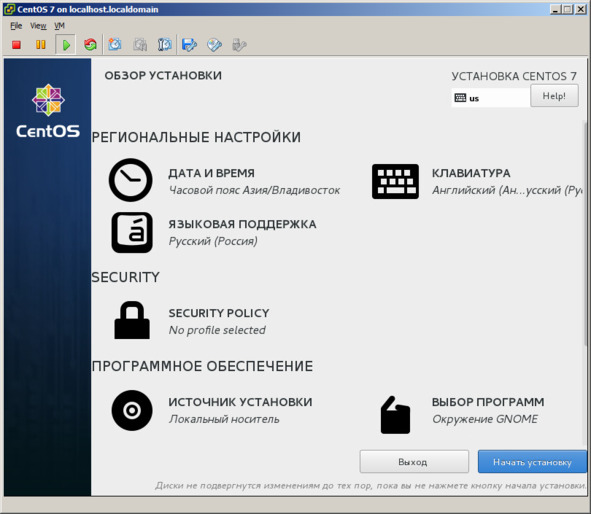
Рисунок 76 – Начало установки
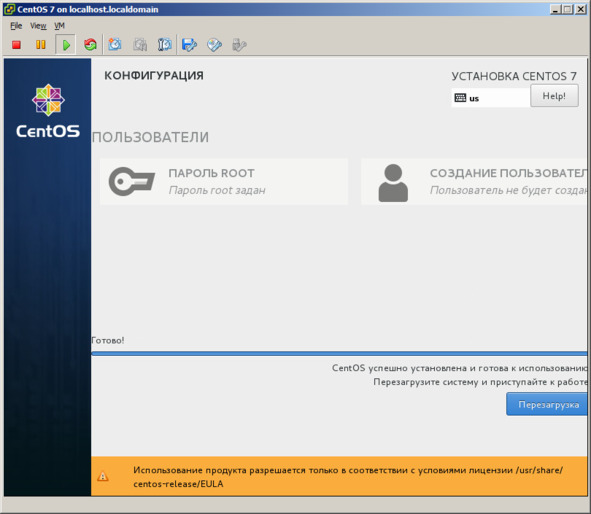
Рисунок 77 – Перезагрузка конфигурации
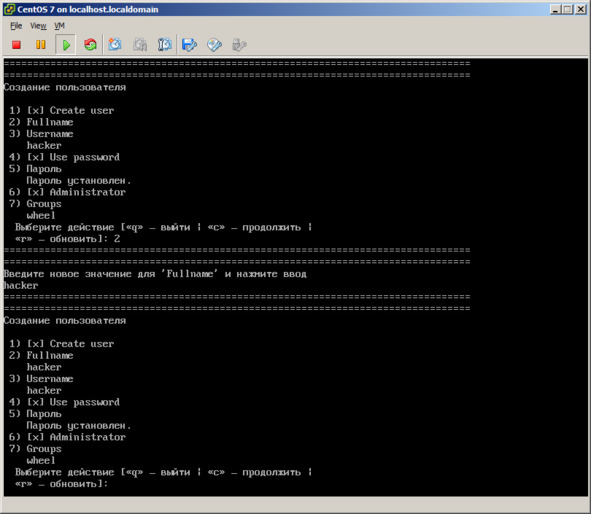
Рисунок 78 – Создание пользователя
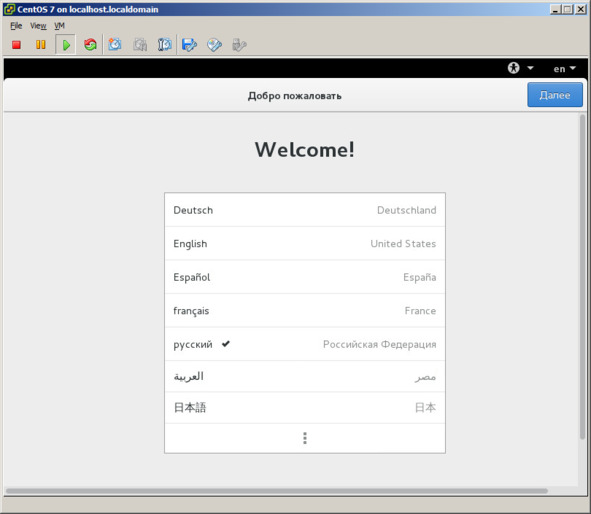
Рисунок 79 – Добро пожаловать
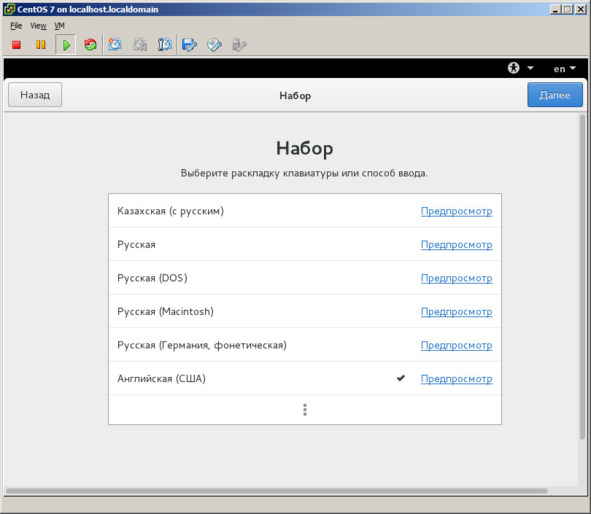
Рисунок 80 – Набор
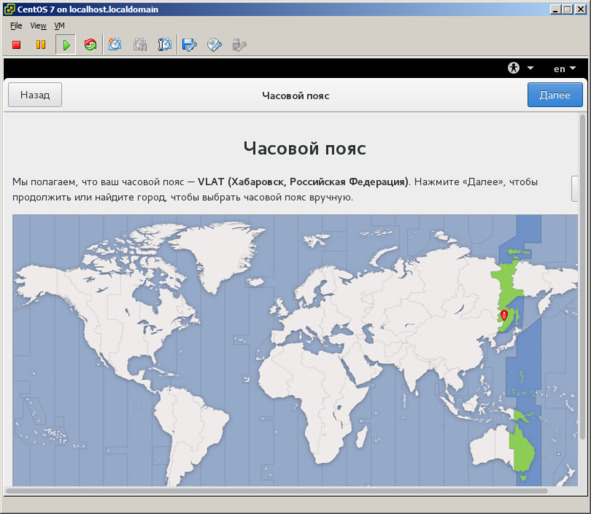
Рисунок 81 – Часовой пояс
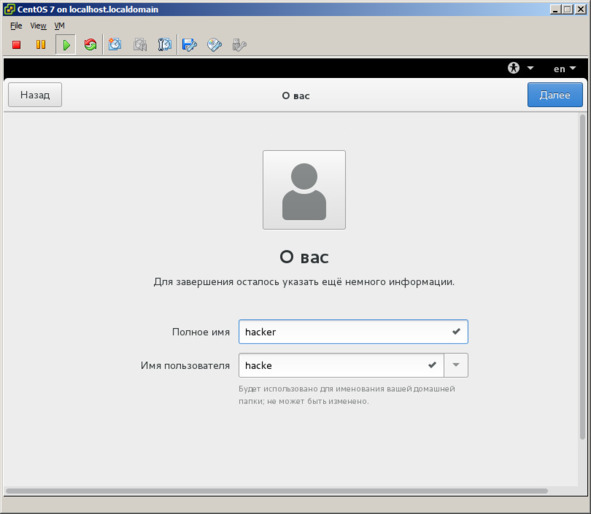
Рисунок 82 – О вас
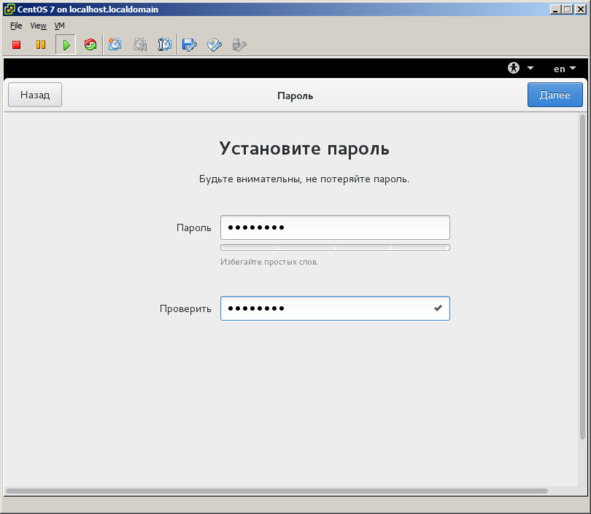
Рисунок 83 – Установка пароля
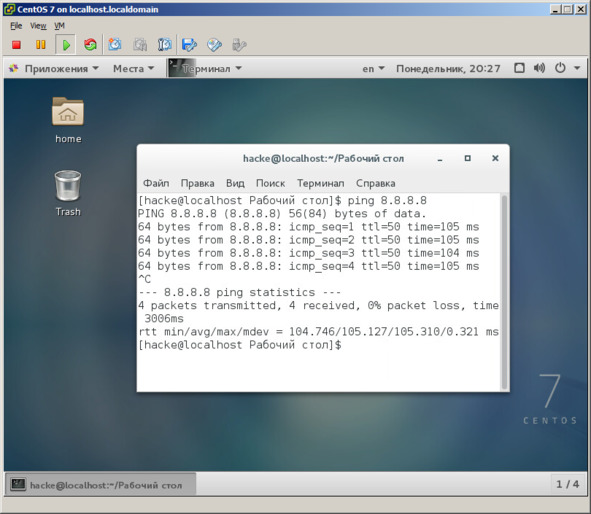
Рисунок 84 – Ping
Установка FreeBSD представлена на рисунках 85 – 100.
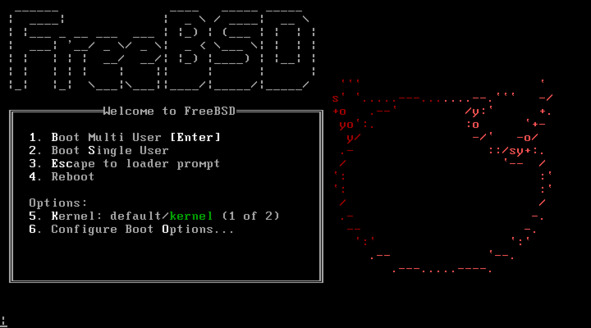
Рисунок 85 – Меню загрузчика
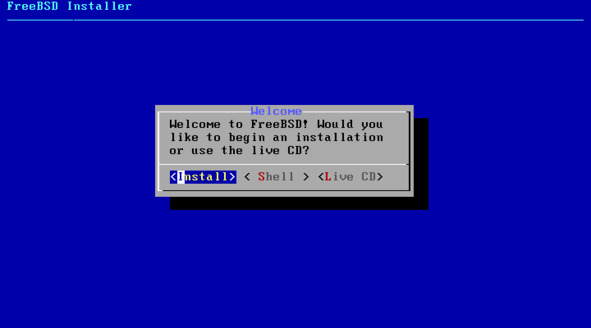
Рисунок 86 – Выбор действия
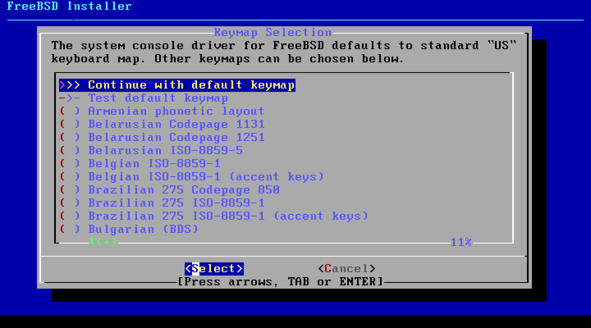
Рисунок 87 – Раскладка клавиатуры
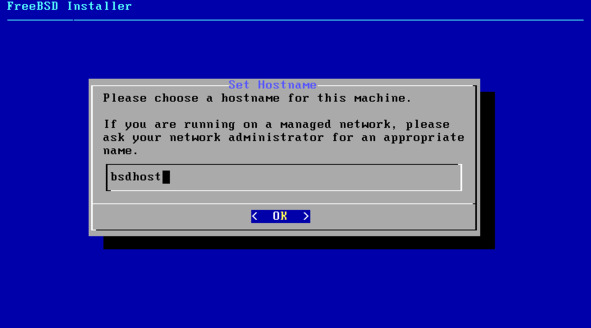
Рисунок 88 – Имя хоста
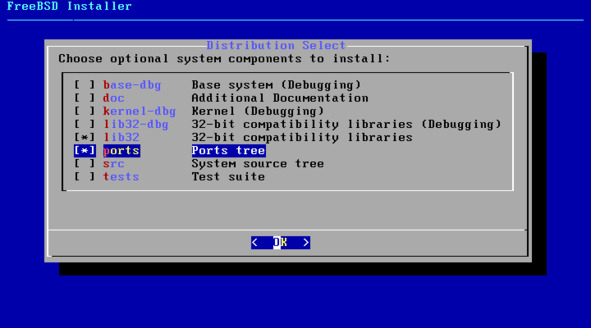
Рисунок 89 – Выбор программ
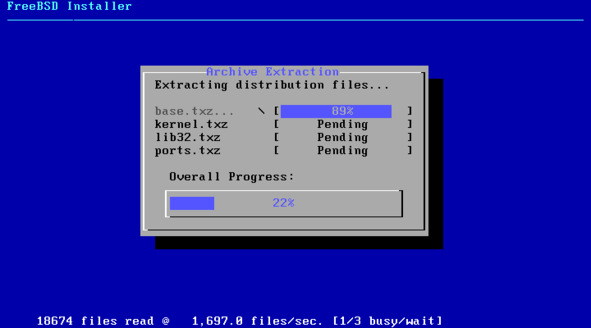
Рисунок 90 – Установка Freebsd
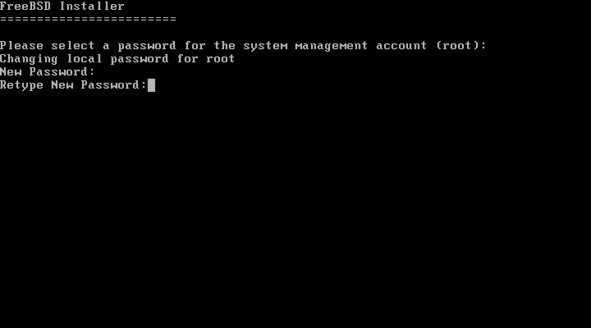
Рисунок 91 – Пароль суперпользователя
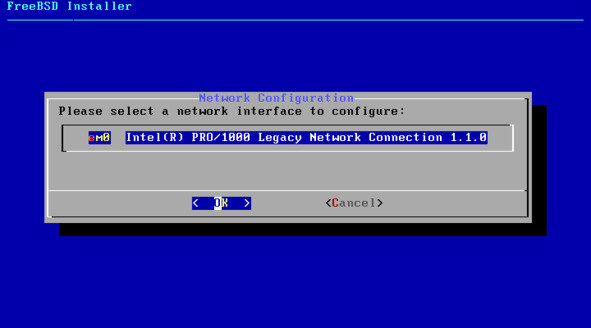
Рисунок 92 – Настройка Сети
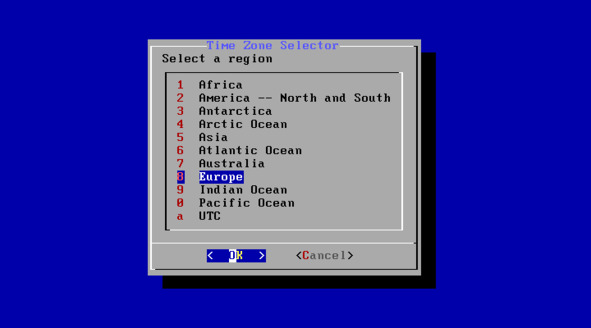
Рисунок 93- Регион
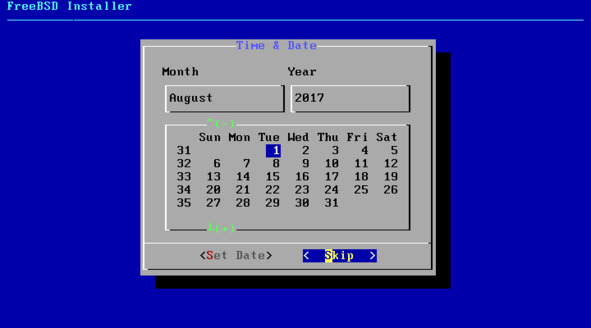
Рисунок 94 – Настройка Даты
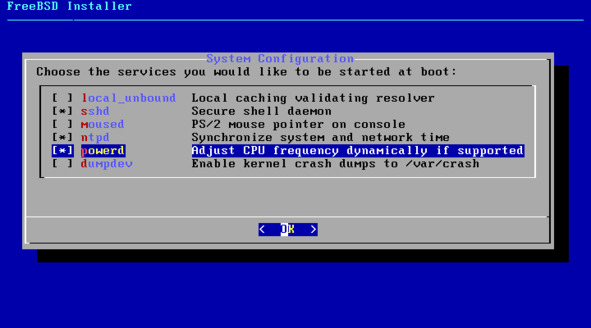
Рисунок 95 – Автозагрузка
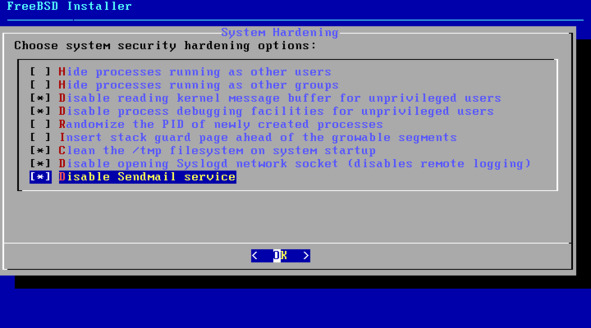
Рисунок 96 – Дополнительные оптимизации
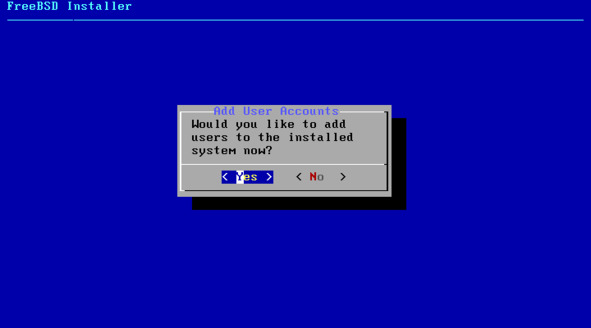
Рисунок 97 – Другие пользователи

Рисунок 98 – Завершение установки
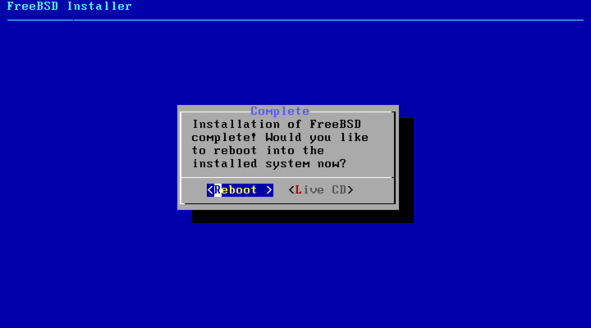
Рисунок 99 – Перезагрузка
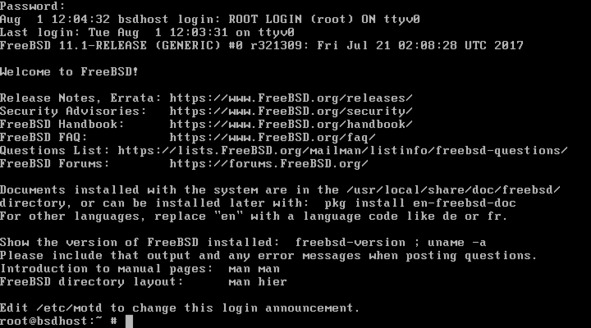
Рисунок 100 – Вход
Настройка удаленного доступа в ОС Linux
Для установки RDP сервера выполняем:
sudo apt install xrdp
После установки убедились, что сервис запущен (рисунок 101):
sudo systemctl status rdp
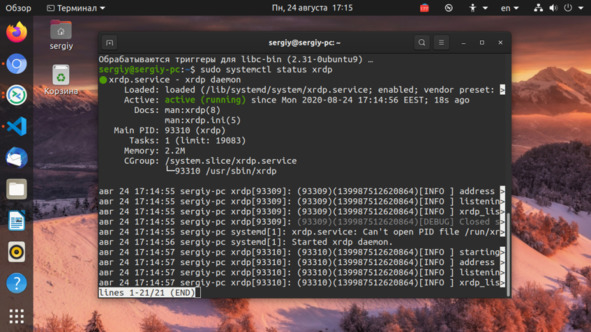
Рисунок 101 – Проверка сервера
Затем можно подключиться к настроенному серверу из Windows стандартными средствами системы или из Linux с помощью утилиты Reminna, только протокол надо будет выбрать RDP вместо VNC.
В Windows открываем поиск и находим подключение к удалённому рабочему столу (рисунок 102).
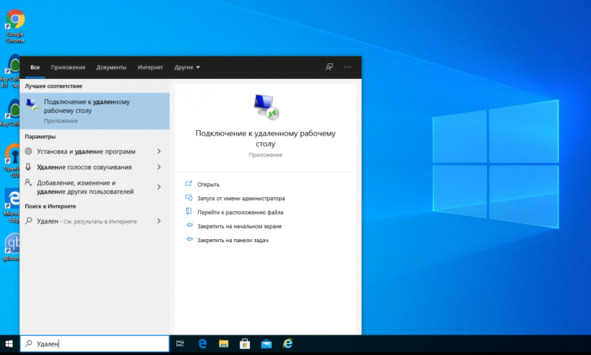
Рисунок 102 – Подключение к удалённому рабочему столу
Вводим IP адрес сервера, на котором запущен RDP клиент и к которому хотим подключится (рисунок 103):
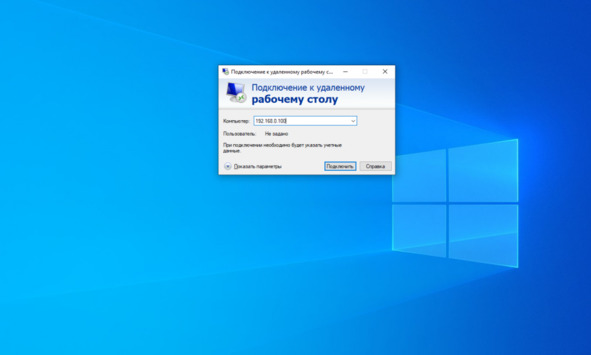
Рисунок 103 – Ввод IP
Затем нажимаем кнопку Подключится и вводим логин и пароль от пользователя в системе, к которой подключаетесь (рисунок 104):
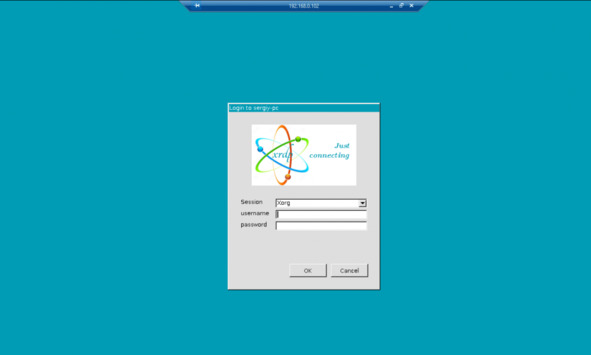
Рисунок 104 – Ввод логина и пароля
Для подключения по SSH необходимо знать:
– ip адрес сервера, к которому собираемся подключится;
– порт, на котором ожидает подключения SSH сервер, по умолчанию используется 22, но в целях безопасности порт подключения ssh часто изменяют;
– имя и пароль пользователя на удаленном сервере.
В Linux подключение по SSH выполняется с помощью утилиты ssh. Для подключения к удаленному компьютеру ее синтаксис будет выглядеть следующим образом:
$ ssh имя_пользователя@айпи_адрес
Это самый простой вариант, если нужно задать порт, используйте опцию -p:
$ ssh имя_пользователя@айпи_адрес -p порт
Чтобы выполнить подключение по SSH Linux нажимаем Ctrl+Alt+T для открытия терминала и набераем команду, заменив нужные значения:
ssh s@192.168.1.2
Или, с нестандартным портом (рисунок 105):
ssh s@192.168.1.2 -p 2223
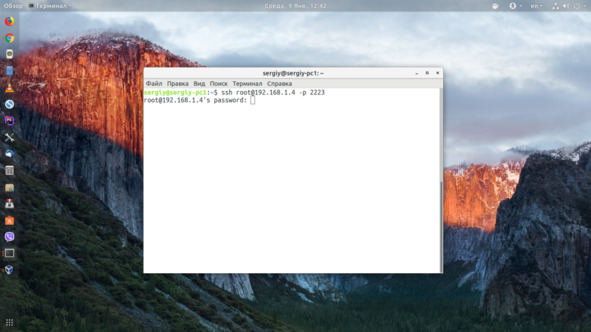
Рисунок 105 – Просит ввести пароль
Подключаемся через SSH к этому серверу первый раз, утилита просит подтвердить добавление нового устройства в свой список известных устройств, набираем yes и нажимаем Enter (рисунок 106):
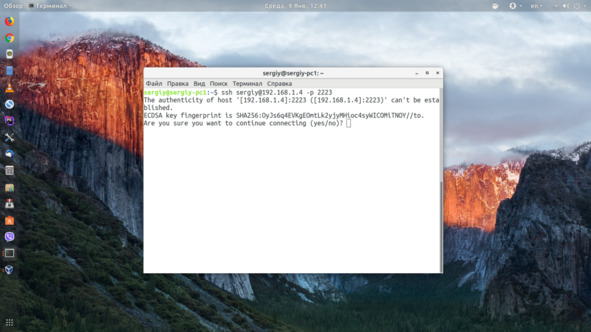
Рисунок 106 – Подтверждаем
Все вводимые далее команды будут выполнены на удаленном сервере (рисунок 107):
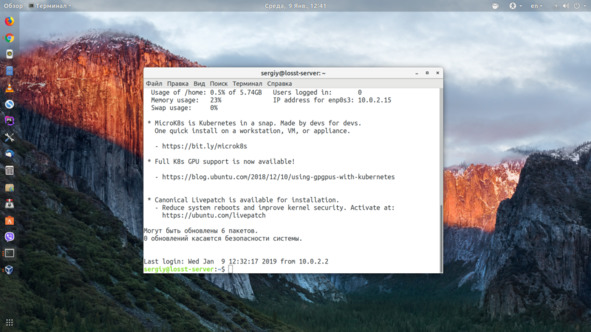
Рисунок 107 – Команды выполнены на удаленном сервере
Не рекомендуется использовать небезопасный telnet для удаленного управления, потому что все команды и пароли могут быть прослушаны сторонним пользователем. Но иногда, например, для роутеров telnet все же используется для удаленного управления. Все работает точно так же, как и для других подключений, только нужно использовать порт 23, а на удаленном компьютере должен быть установлен telnet-server (рисунок 108):
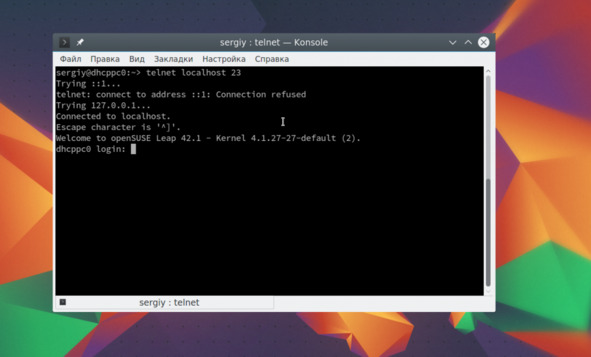
Рисунок 108 – Просит вести пароль
Настройка DNS, DHCP, FTP, NTP в Linux
Чтобы настроить DHCP-клиент в системе Ubuntu, сначала проверяем имя сетевого интерфейса, выполнив следующую команду (рисунок 109): $ ifconfig
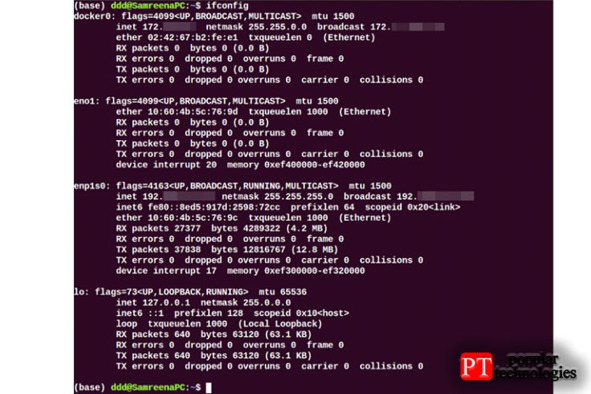
Рисунок 109 – Проверяем команду
После определения имени сетевого интерфейса необходимо внести некоторые изменения в файл сетевых интерфейсов для настройки DHCP-клиента. Открываем файл / etc / network / interfaces в любом текстовом редакторе с помощью следующей команды:
$ sudo nano /etc/network/interfaces
Теперь используем следующий синтаксис для настройки клиента DHCP:
auto
iface
Здесь имя сетевого интерфейса – enp1s0; изменили приведенные выше строки в следующий формат (рисунок 110):
auto enp1s0
iface enp1s0 inet dhcp
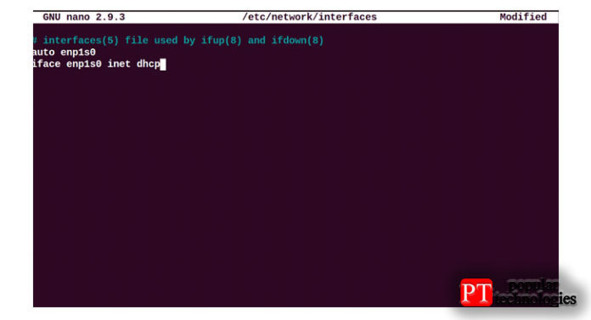
Рисунок 110 – Изменили строки
Сохраняем и закрываем указанный выше файл конфигурации. Теперь перезапускаем службы диспетчера сети, выполнив следующую команду:
$ sudo systemctl restart NetworkManager.service
Или же
$ sudo systemctl restart networking
Проверяем состояние работы службы NetworkManager, выполнив следующую команду (рисунок 111):
$ sudo systemctl status NetworkManager.service
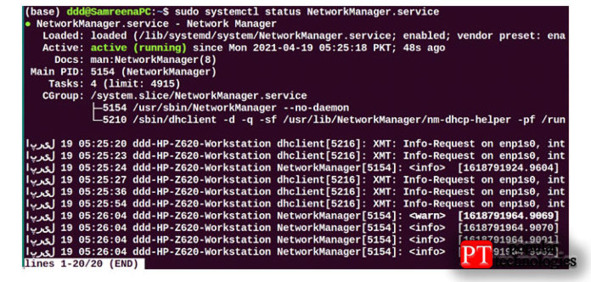
Рисунок 111 – Проверка состояния работы службы NetworkManager
Во время процесса загрузки эта система должна запрашивать сетевые параметры у DHCP-сервера.
Чтобы вручную выполнить процесс DHCP, можно использовать команду dhclient. Если DHCP-сервер не назначает IP-адрес DHCP-клиенту, используем следующую команду, чтобы обновить или освободить IP-адрес. Немного подождать; DHCP-сервер автоматически назначит IP-адреса клиентской машине.
$ sudo dhclient -r
Используя команду ifconfig, можно просмотреть имя интерфейса.
Необходимо настроить сеть в ОС Debian:
– вход в ОС Debian (рисунок 112);
– открыть interfaces с помощью текстового редактора nano (рисунок 113);
– настроить сетевой интерфейс (рисунок 114);
– обновление сетевого интерфейса (рисунок 115);
– проверка работоспособности сети (рисунок 116).
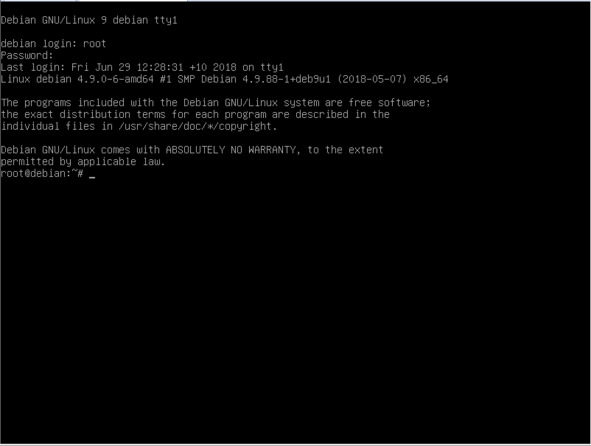
Рисунок 112 – Обновление пакетов
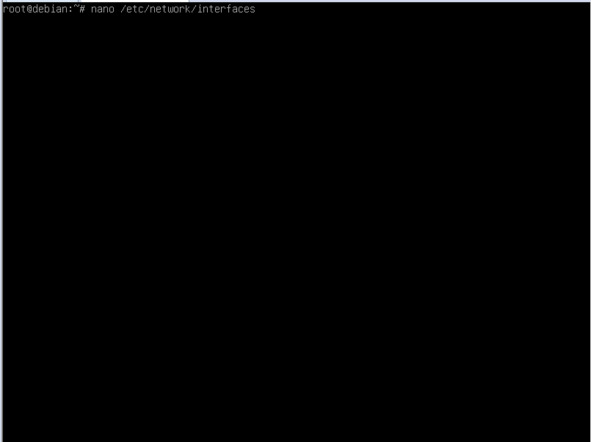
Рисунок 113 – Открыть interfaces с помощью текстового редактора nano
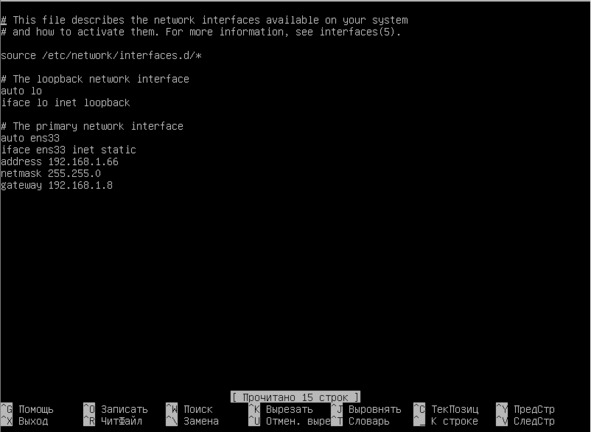
Рисунок 114 – Настройка сетевого интерфейса
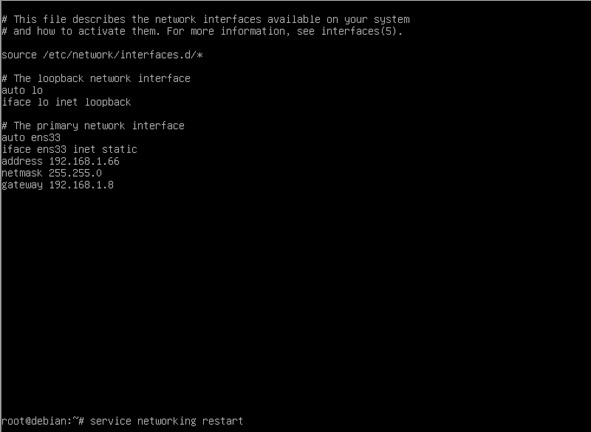
Рисунок 115 – Обновление сетевого интерфейса
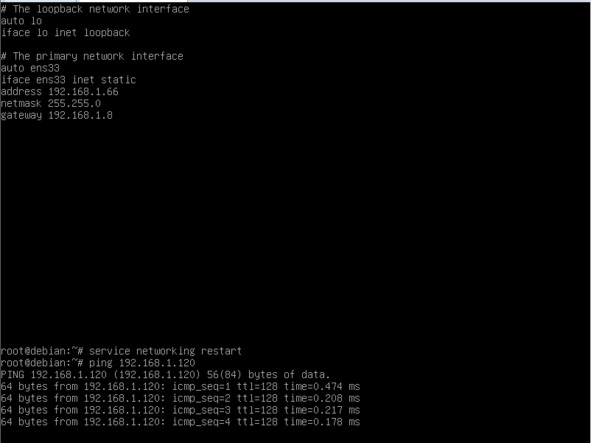
Рисунок 116 – Проверка работоспособности
Создаем FTP-сервер и проверяем его работоспособность. Для этого:
– обновляем систему (рисунок 117);
– обновление программ на сервере (рисунок 118);
– подтверждение обновления (рисунок 119);
– установка FTP-сервера (рисунок 120);
– настройка файлов конфигурации (рисунок 121).
– запрет подключения анонимных пользователей (рисунок 122).
– разрешение доступа пользователей, которые находятся в системе Debian (рисунок 123).
– разрешаем запись (рисунок 124).
– приветствие после подключения на сервер (рисунок 125).
– разрешаем пользователю выходить дальше своей директории (рисунок 126).