Полная версия
Разработка игры на Unity. С нуля до публикации
- модуля Microsoft Visual Studio Community 2022 (для Windows), чтобы сразу скачать и установить среду для работы с кодом; пользователям macOS/Linux этот модуль недоступен — установите Visual Studio Code или JetBrains Rider отдельно,
- WebGL Build Support, что позволит нам создавать сборку проекта под браузерные игры,
- нажмите кнопку Install:

Изображение выглядит как текст, монитор, снимок экрана, сотовый телефон Автоматически созданное описание
Скачивание и установка модулей и среды разработки займет некоторое время.
8. Когда скачивание завершится, произойдет автоматическая установка всех компонентов, и на этом процесс установки завершен. Если в дальнейшем вам понадобятся другие версии среды разработки Unity (например, вы найдете и захотите посмотреть готовые проекты, сделанные под более ранние версии среды разработки), - то вы всегда сможете открыть Unity Hub, перейти во вкладку Install и скачать недостающие версии Unity и модули, нажав кнопку Install Editor. Таким образом, Unity Hub является своего рода “точкой старта”, из которой происходит создание новых проектов (вкладка Projects), установка различных версий Unity (вкладка Installs) и т. д.
9. По итогу пошагового выполнения пунктов выше, у вас:
- должна быть установлена среда разработки Unity,
- среда для работы с кодом: Microsoft Visual Studio Community 2022 (для Windows) или Visual Studio Code / JetBrains Rider (для macOS и Linux),
- создана учетная запись на сайте Unity.com. Не теряйте ее, так как эту учетную запись вы можете использовать для работы в других сервисах Unity.
1.2 Первый проект и настройка среды разработки
Создадим простейшую сцену чтобы проверить корректность работы всех установленных программных пакетов. По традиции принято создавать программу, которая выводит сообщение «Hello World» в терминал. В нашем примере мы не просто выведем сообщение, но и научимся взаимодействовать с объектами в среде Unity.
1. Чтобы создать первый проект на Unity, откройте Unity Hub и перейдите во вкладку Projects. Нажмите New project чтобы перейти в окно создания нового проекта:

Изображение выглядит как текст, снимок экрана, программное обеспечение, Мультимедийное программное обеспечение Автоматически созданное описание
2. В появившемся окне нужно выбрать тип проекта - 3D, дайте имя новому проекту, например 01_HelloWorld. Проверьте путь к папке, в которой будет создан проект (здесь скорее важно, чтобы вы осознанно указали папку для проекта и не потеряли его в дальнейшем). После этого нажмите Create project:
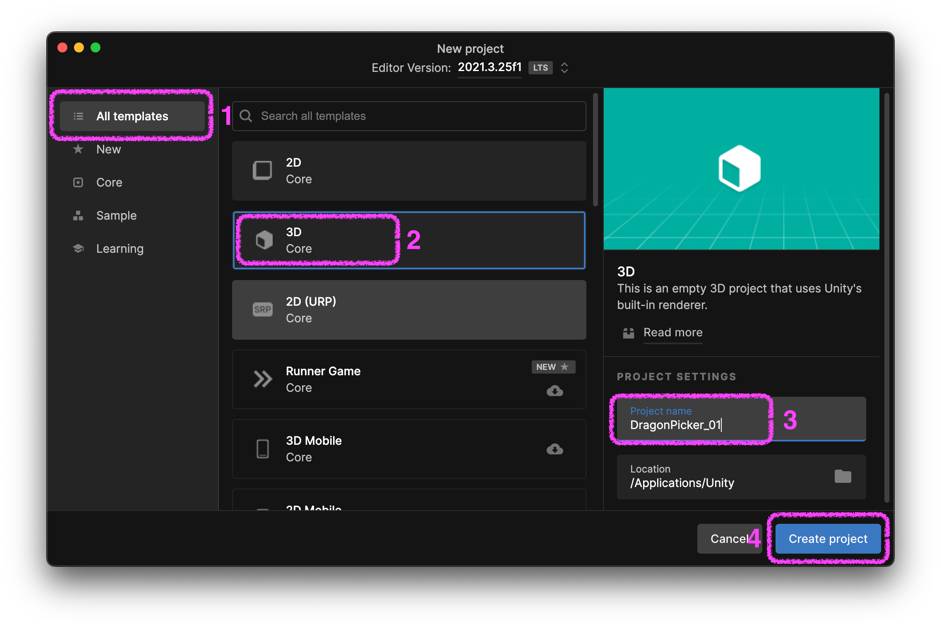
Изображение выглядит как снимок экрана, текст, Мультимедийное программное обеспечение, программное обеспечение Автоматически созданное описание
Проект будет создан и открыт в новом окне Unity. Первый запуск проект может быть длительным, так как создаются необходимые зависимости в библиотеках проекта. На рисунке ниже показано, как выглядит запущенная среда разработки. На данном этапе вам может показаться, что среда содержит довольно большое количество разнообразных и непонятных окон, но в дальнейшем мы разберемся, как они устроены и за что отвечают ее отдельные элементы:

Изображение выглядит как программное обеспечение, Мультимедийное программное обеспечение, Графическое программное обеспечение, мультимедиа Автоматически созданное описание
3. Если вы по какой-то причине захотите установить «светлую» тему, в верхнем меню перейдите во вкладку Unity – Preferences (или Settings для Mac) – General – Editor Theme – Light.

4. Теперь мы готовы к тому, чтобы начать работу. Первым делом создадим новый C# Script-файл с простой командой, которая выводит сообщение “Hello World”. Для этого на панели Project перейдите в папку Assets, в данный момент в ней находится только одна папка с названием Scenes. Кликните правой кнопкой мыши внутри папки Assets и выберите из контекстного меню Create - C# Script, как показано ниже:

Изображение выглядит как текст, снимок экрана, программное обеспечение, Мультимедийное программное обеспечение Автоматически созданное описание
5. Назовите созданный скрипт-файл HelloWorld. Содержимое папки Assets после этого должно выглядеть так, как показано на рисунке ниже:
Изображение выглядит как текст, снимок экрана, программное обеспечение, Мультимедийное программное обеспечение Автоматически созданное описание
6. Откройте созданный файл HelloWorld.cs, кликнув по нему дважды. Файл автоматически откроется в установленном редакторе кода. Если этого не произошло, зайдите в Unity – Preferences (или Settings для Mac) – External Tools – External Script Editor и убедитесь, что выбран ваш редактор (Visual Studio на Windows либо Visual Studio Code / JetBrains Rider на macOS и Linux), после чего откройте скрипт-файл ещё раз.

Содержимое файла и вид среды разработки показаны на рисунке ниже:
Изображение выглядит как текст, снимок экрана, программное обеспечение, Мультимедийное программное обеспечение Автоматически созданное описание
7. Когда мы перейдём к разработке игры, программный код будет приводиться в виде скриншотов, и в виде листинга (то есть в виде текста). Так его будет удобнее воспринимать, а в случае использования электронной версии издания – копировать и вставлять части кода в свой проект. Обратите внимание на то, что внутри кода содержится два метода: void Start() и void Update().
- void Start() — это метод, который запускается при старте игры в Unity. Это значит, что команды, написанные внутри фигурных скобок этого метода, отработают один раз при запуске сцены в Unity.
- void Update () – это метод, который запускается каждый кадр на сцене. Другими словами, в метод Update() следует писать тот функционал, который требует регулярного обновления в процессе игры.
8. Добавьте строку кода, которая будет выводить сообщение «Hello World». Для этого внутрь фигурных скобок метода void Start(), как показано в листинге ниже, нужно написать команду print:

Изображение выглядит как текст, снимок экрана, программное обеспечение, Мультимедийное программное обеспечение Автоматически созданное описание
9. Скрипт-файл с названием HelloWorld.cs написан. Однако, чтобы он начал работать, нам следует его подключить к одному из игровых объектов внутри сцены Unity. Давайте создадим такой объект, например, простейший куб.
10. Все объекты на сцене находятся в окне иерархии объектов (Hierarchy в левой части среды разработки). Пока мы ничего не создали, но можете обратить внимание что на сцене уже существует камера (Main Camera), которая играет роль глаз игрока и освещением Direction Light, без которого на сцене было бы значительно темнее. Чтобы создать игровой объект “Куб”, кликните правой кнопкой мыши (ПКМ) внутри окне Hierarchy и в выпадающем меню выберите GameObject - 3D Object - Cube:
Изображение выглядит как текст, снимок экрана, программное обеспечение, Мультимедийное программное обеспечение Автоматически созданное описание
11. Таким образом, на сцене появится новый игровой объект Cube. Приблизить куб можно с помощью колесика мыши. Чтобы подключить скрипт HelloWorld.cs к объекту Cube, можно просто перетащить (зажав левую кнопку мыши) скрипт-файл на куб.

Изображение выглядит как снимок экрана, текст, Мультимедийное программное обеспечение, Графическое программное обеспечение Автоматически созданное описание
12. Теперь, если на сцене выделить объект Cube, кликнув по нему левой кнопкой мыши, то можно увидеть, что в правой части среды разработки (окно Inspector) к кубу в качестве компонента подключился файл HelloWorld.cs (Script-файл):

13. Можете запустить сцену и проверить ее работу. Для этого нужно нажать кнопку Run в верхней центральной части среды разработки.

14. Обратите внимание, что на сцене статично висит куб и кажется, что ничего не происходит, но если перейти в окно Console (в нижней части среды разработки), то можно заметить, что при старте сцены, в окно было отправлено сообщение:

15. Остановите симуляцию сцены, нажав кнопку Run еще раз. Не забывайте выключать симуляцию сцены, так как изменения, которые вы вносите в редакторе, не будут сохраняться при запущенной сцене.
Вместо функции print, можно использовать функцию Debug.Log(), которая является частью движка Unity. Отличие функции Debug.Log() от функции print() заключается в том, что print() не позволяет увидеть какую-либо информацию, после сборки проект. То есть print() выводит информацию только в консоль среды разработки Unity, тогда как функция Debug.Log() выводит сообщение в специальный файл в папке проекта при запуске готовой игры, содержимое которого потом можно просмотреть. По сути, обе эти функции делают одно и тоже, но рекомендуют использовать именно Debug.Log(). В качестве эксперимента вы можете заменить функцию print(“Hello World”) в листинге выше на функцию Debug.Log(“Hello World”).
16. Обычным сообщением в окне консоли сложно удивить, особенно если речь идет о разработке игры. Поэтому давайте добавим еще немного функций для наглядности. Следует отметить, что многие моменты, связанные с разработкой игры, на себя берет Unity без необходимости написания кода. Иногда даже очень сложный функционал в игре можно реализовать просто настройками внутри среды разработки Unity. Продемонстрируем это на примере ниже.
17. Сделаем так, чтобы созданный 3D объект Cube при запуске сцены падал вниз. Для этого выделите объект Cube (клик левой кнопкой мыши в окне объектов Hierarchy), после этого в правой части среды разработки станет активно окно Inspector для выбранного игрового объекта - куба.
18. Содержание окна Inspector зависит от типа выбранного объекта. В нем содержатся свойства объекта, его параметры, подключаемые Script-файлы и т. д. Нажмите в нижней части окна Inspector кнопку Add Component:
19. После этого появится список с перечнем компонентов, которые могут быть подключены к выбранному объекту Cube. Найдите с помощью поиска компонент Rigidbody и кликните по нему левой кнопкой мыши так, чтобы он добавился в окно Inspector.
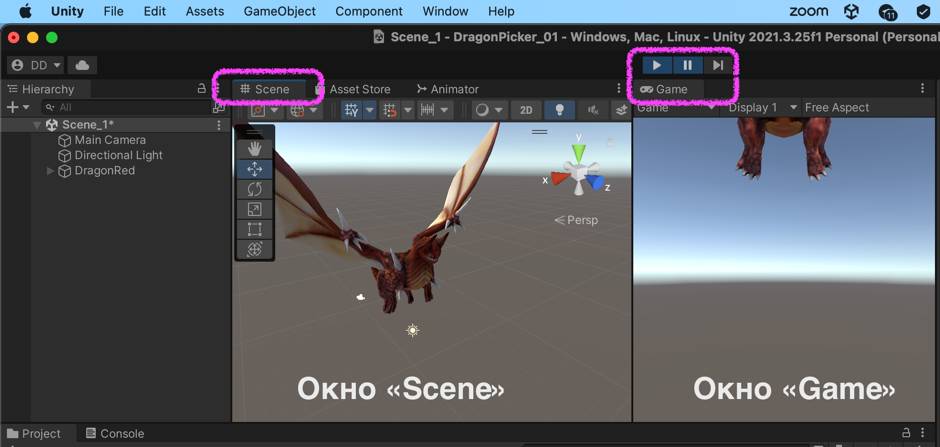
Изображение выглядит как снимок экрана, текст, Мультимедийное программное обеспечение, программное обеспечение Автоматически созданное описание
20. Компонент Rigidbody добавляет объекту свойства физики твердого тела, определенного в базовом движке Unity. Другими словами, если назначить этот компонент объекту, то он начнет вести себя в соответствии с законами механики: иметь массу, участвовать в упругих столкновениях, действовать на другие объекты с теми же свойствами и так далее. Запустите сцену еще раз (нажмите Run) и убедитесь, что теперь объект Cube начинает падать вниз.
21. Создадим еще один объект - плоскость (Plane), которая будет ограничивать падение куба за пределы начальной сцены. Для этого выполните действия, которые уже выполнялись при создании объекта Cube, - в верхней части меню выберите GameObject - 3D Object – Plane (или клик ПКМ в окне иерархии объектов GameObject - 3D Object – Plane):
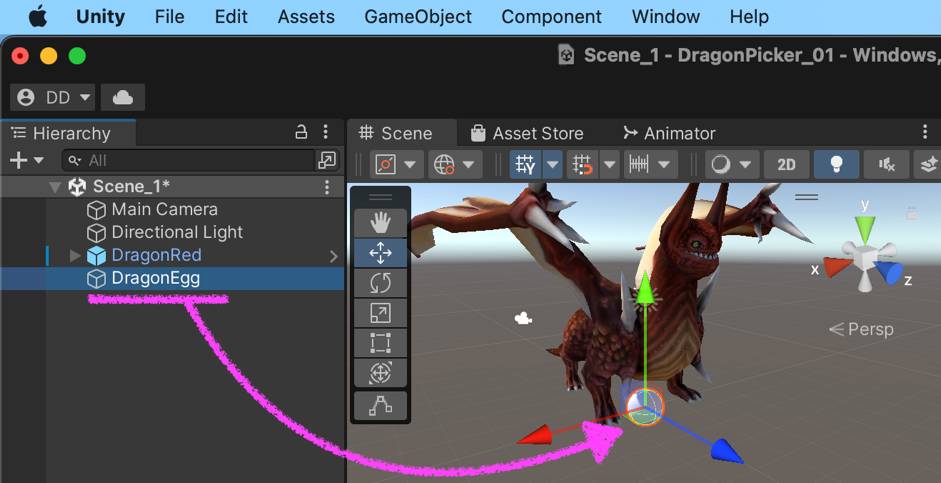
Изображение выглядит как текст, снимок экрана, программное обеспечение, Мультимедийное программное обеспечение Автоматически созданное описание
22. После создания плоскости переместим ее немного ниже уровня объекта Cube. Для этого выделите объект Plane в окне Scene выберите инструмент перемещения Move Tool, кликнув на ось Y сдвиньте плоскость Plane ниже куба. Используя Move Tool вы можете двигать объекты на сцене:
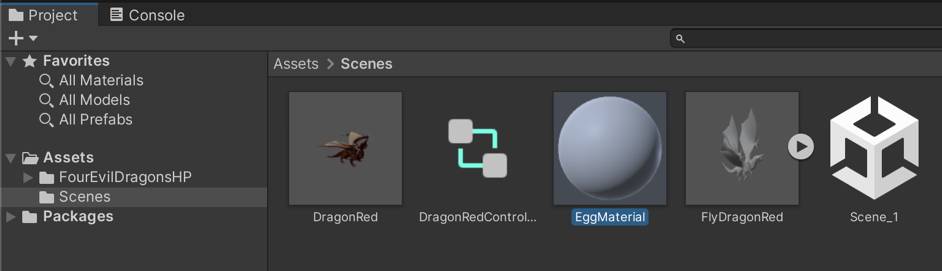
Изображение выглядит как снимок экрана, Графическое программное обеспечение, Мультимедийное программное обеспечение, программное обеспечение Автоматически созданное описание
23. Запустите сцену еще раз. Теперь объект куб (Cube) падает на плоскость (Plane) при старте сцены.
24. Теперь добавим немного интерактивности. Откройте скрипт-файл, который мы создали ранее с именем HelloWorld.cs и напишите туда небольшой функционал, который будет уничтожать объект Cube при нажатии клавиши пробел. В программном коде ниже показано содержимое файла HelloWorld.cs, а рамкой выделены новые строки кода, которые нужно ввести дополнительно:
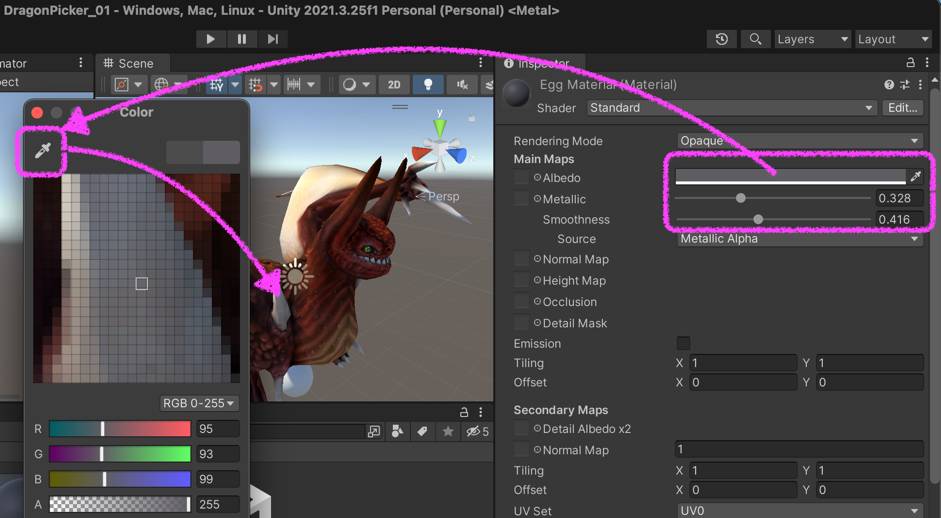
В листинг были добавлены следующие строки кода:
- создается условие if, которое уничтожает объект с помощью команды Destroy при нажатии клавиши Space. При этом используется метод Input.GetKeyDown, который срабатывает, после того как игрок нажал клавишу. В скобках Destroy указана конструкция this.gameObject, которая означает что нужно удалить this (этот) игровой объект (game object), то есть тот самый к которому подключен скрипт-файл.
Теперь запустите сцену и проверьте, что она работает следующим образом:
- В окно Console выводится сообщение “Hello World”;
- Куб (Cube) начинает падать;
- Куб падает на плоскость Plane и останавливается;
- При нажатии на клавишу пробел объект Cube удаляется.
Выводы
После завершения всех пунктов рекомендуется вернуться в начало раздела и еще раз внимательно просмотреть всю последовательность действий. Попробуйте самостоятельно внести модификации в некоторые пункты на свой выбор. Так вы сможете более детально разобраться в устройстве взаимосвязей между объектами, скрипт-файлами и некоторыми элементами интерфейса Unity. Ниже приведен некоторый список возможных изменений в проекте Unity, который вы можете внести, опираясь на те инструкции, которые были даны в этом разделе:
- Сделайте так, чтобы в Console выводилось сообщение “Goodbye World”.
- Добавьте на сцену больше объектов произвольной формы, измените их размер, положение и ориентацию. При добавлении на объекты компонентов Rigibdoby они будут сталкиваться и падать.
- Создайте новый скрипт-файлы, чтобы разные объекты могли быть удалены со сцены при нажатии разных клавиш на клавиатуре.
- Перенесите строку кода print("Hello World"); из фигурных скобок метода Start() в фигурные скобки метод Update(), и проверьте работу сцены. Что изменилось в выводе в командной строке Console? В качестве подсказки отметим, что метод Update обрабатывается каждый кадр, тогда как метод Start отрабатывает лишь один раз при старте сцены.
Часть 2. Создание игрового прототипа
Введение
Обычно перед началом разработки следует определиться с основными требованиями, предъявляемыми к игре. Цель нашего практикума по разработке заключается в том, чтобы сделать игру и опубликовать ее на одном из онлайн-ресурсов (подробнее об этом см. Часть 7). Если говорить более обобщенно, то в списке требований, с которыми следует определиться при начале разработки, можно выделить следующие:
- платформа: WebGL (браузерная игра),
- ориентация: ландшафтная,
- длительность игровой сессии: 3–5 минут,
- система управления: легкое управление при помощи мыши и клавиатуры,
- однопользовательская игра.
В игре “Dragon Picker” центральным объектом в игре будет являться дракон, который периодически роняет драконье яйцо. Игровой процесс будет заключаться в том, чтобы ловить летящие вниз объекты. Позднее в игру могут быть добавлены различные виды объектов, одни из которых могут добавлять очки в игре или жизни, либо отнимать их. Для нас важно будет добавить один вид объектов, а разные виды других объектов вы сможете добавить самостоятельно по аналогии. В качестве основного референса можно указать игру Kaboom 1981 года, разработанную компанией Activision. При желании вы без труда найдете её браузерную версию на просторах сети Интернет:
Kaboom! - обзоры и оценки игры, даты выхода DLC, трейлеры, описание
2.1 Создание проекта и первой сцены
Совет (работа с готовым проектом). Если вы хотите проходить практикум с эталонным проектом под рукой, скачайте архив с Яндекс Диска ([ВСТАВЬТЕ ПУБЛИЧНУЮ ССЫЛКУ НА ЯНДЕКС ДИСК]) и импортируйте файл DragonPicker_v04.unitypackage в Unity: меню Assets ▸ Import Package ▸ Custom Package… ▸ выберите скачанный .unitypackage ▸ Import. Пакет рассчитан на Unity 6.3 LTS; при первом открытии Unity может предложить обновить устаревшие места в коде — соглашайтесь (API Updater). Это необязательный шаг: проект можно собрать с нуля по шагам ниже, а готовый пакет использовать как образец.
Последовательность создания проекта и сцены внутри среды разработки не отличается для различных операционных систем.
1. Запустите Unity Hub, который был скачан и установлен в предыдущей главе;
2. Создайте новый проект, для этого нажмите New Project, как мы это делали ранее при создании первого приложения Hello World.
3. Выберите вид проекта All templates - 3D, в поле Project Name дайте имя проекту, например, DragonPicker, в поле Location укажите путь к папке с проектом. Напомним, что проект может находиться в любом месте на вашем компьютере.
Изображение выглядит как снимок экрана, текст, программное обеспечение, Мультимедийное программное обеспечение Автоматически созданное описание
4. Нажмите кнопку Create project. После этого откроется среда разработки Unity. Для первого запуска проекта может потребоваться значительное время, которое зависит от производительности вашего компьютера. Вид среды разработки после старта выглядит, как и ранее при создании нашего первого проекта Hello World. Также в первой главе была показана возможность изменения темы оформления на светлую, при желании вы можете использовать светлую тему оформления среды разработки.
5. В левой нижней части среды разработки внутри панели Project находится структура проекта. Внутри папки Assets хранятся исходные файлы проекта. В данный момент там существует только папка Scenes, в которой находится главная сцена с именем SampleScene.
6. Внутри сцен могут существовать отдельные объекты и персонажи, с которыми происходят различные действия во время игры. Давайте переименуем главную сцену. Это можно сделать также, как и в большинстве операционных систем при взаимодействии с папками. Кликните по SampleScene правой кнопкой мыши, выберите в выпадающем меню Rename и напишите новое имя Scene_1. После переименования среда разработки предложит перезагрузить сцену, соглашаемся, нажатием кнопки Reload. Теперь в проекте существует сцена с названием Scene_1:
Изображение выглядит как снимок экрана, Мультимедийное программное обеспечение, программное обеспечение, текст Автоматически созданное описание
7. Внутри сцены будут происходить основные действия с созданными игровыми объектами. Позже мы добавим и другие сцены, например сцену для стартового меню.
2.2 Импорт игровых объектов и персонажей
В качестве основного источника визуальных моделей и визуального оформления для своих игр на первом этапе вы можете использовать Unity Asset Store — это магазин, в котором можно приобрести (или скачать бесплатно) различные ресурсы для Unity. Для простоты понимания мы будем называть их ассетами. В Asset Store можно найти:
- 3D модели,
- звуковые эффекты/музыку,
- элементы пользовательского интерфейса,
- шейдеры/частицы,
- наборы спрайтов,
- готовые скрип-файлы и многое другое.
Основным источником персонажей в нашей игре станет набор моделей Dragon for Boss Monster, который распространяется бесплатно. Далее будет приведена подробная последовательность действия по добавлению этого ассета с игровыми персонажами – драконами в Unity.
1. Зайдите на сайт assetstore.unity.com и войдите под своей учетной записью (своим Unity ID). Для добавления ассета используется личный кабинет пользователя с тем же Unity ID, который указывался при регистрации и входе в Unity Hub.
2. Используя строку поиска в верхней части сайта, найдите Dragon for Boss Monster:
Изображение выглядит как текст, программное обеспечение, веб-страница, Веб-сайт Автоматически созданное описание
3. Откройте найденный ассет, кликнув по нему в браузере, и нажмите кнопку “Add to My Assets”. Следом на том же месте появится кнопка Open in Unity, которая позволяет открыть пакет в среде разработки (если этого не произошло автоматически, см. пункт ниже):
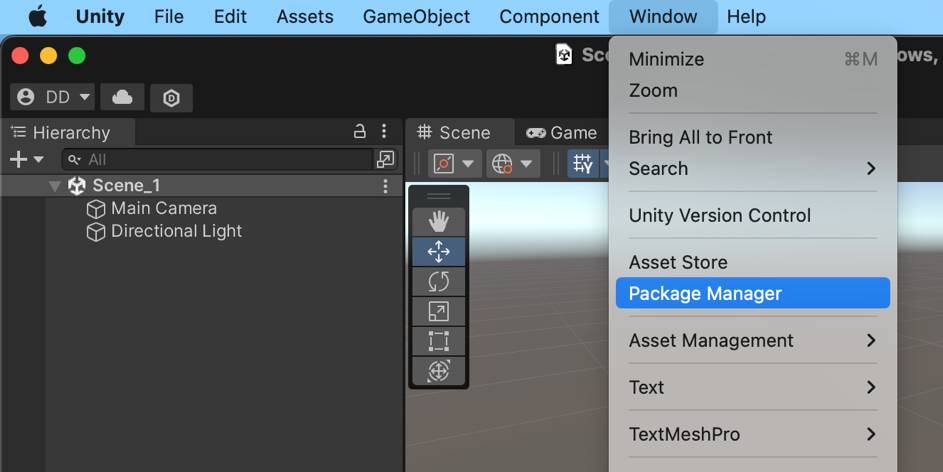
4. После добавления в коллекцию ассет будет привязан к вашему Unity ID. Пакет будет доступен в менеджере пакетов Unity. Вернитесь в проект Unity, на верхней панели инструментов выберите Window - Package Manager:
5. В менеджере пакетов доступно достаточно большое количество расширений для установки в Unity. Чтобы увидеть список с пакетами, добавленными вручную, выберите отображение пакетов, добавленных вами – Package Manager – Packages – My Assets. Среди установленных пакетов найдите только что добавленный Dragon for Boss Monster и скачайте его, нажав кнопку Download:
6. После завершения скачивания, рядом с кнопкой Download появляется кнопка Import, нажмите ее. Появится новое окно со списком импортируемых файлов, еще раз нажмите Import чтобы импортировать файлы из ассета в проект Unity.
7. На данном этапе мы нашли подходящий ассет-пак в магазине unity asset store, научились импортировать пакет в проект. На следующем этапе мы добавим скачанные модели на сцену.
2.3 Добавление дракона с анимацией
Импортированный в проект ассет-пак содержит несколько видов драконов и большое количество анимаций. Все они разбиты и структурированы по папкам. Теперь наша задача заключается в том, чтобы выбрать некоторые 3D-модели, которые мы планируем использовать в проекте, и добавить на их на игровую сцену.
Конец ознакомительного фрагмента.
Текст предоставлен ООО «Литрес».
Прочитайте эту книгу целиком, купив полную легальную версию на Литрес.
Безопасно оплатить книгу можно банковской картой Visa, MasterCard, Maestro, со счета мобильного телефона, с платежного терминала, в салоне МТС или Связной, через PayPal, WebMoney, Яндекс.Деньги, QIWI Кошелек, бонусными картами или другим удобным Вам способом.