Полная версия
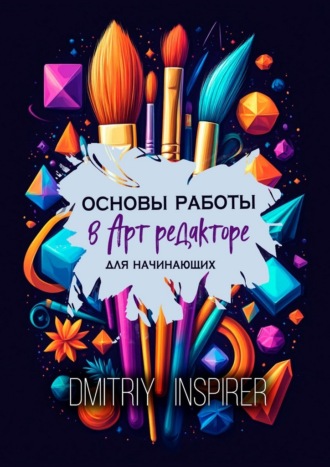
Основы работы в Арт-редакторе. Для начинающих
– Не учитывают мягкие края: из-за этого объект выглядит «вырезанным ножницами».
Итог
Инструменты выделения – это фундамент. Без них невозможно точно управлять изображением. Мы научились использовать геометрические выделения, лассо, волшебную палочку и быстрое выделение. Также разобрали приёмы добавления и вычитания областей, инверсию и растушёвку краёв.
В следующей главе мы перейдём к практическим действиям – научимся перемещать и трансформировать выделенные объекты. Это откроет ещё больше возможностей для работы с изображениями.
Глава 5. Инструменты перемещения и трансформации
Когда вы научились выделять части изображения, следующий шаг – научиться перемещать их и изменять форму. Это похоже на работу с вырезанными кусочками бумаги: вы можете взять фрагмент, передвинуть его в другое место, уменьшить, увеличить или повернуть. эти действия выполняются инструментом перемещения и командами трансформации.
Инструмент «Перемещение» (Move Tool)
На панели инструментов в самом верху слева находится иконка со стрелкой и крестиком – это Move Tool (Перемещение).
Его основные функции:
– Перемещение слоёв – вы можете взять любой слой и перетащить его в новое место.
– Перемещение выделенной области – если у вас есть выделение, Move Tool передвинет только выделенный участок.
– Копирование объекта – удерживая Alt и перемещая объект, вы создаёте его копию.
Совет: включите опцию Показать управляющие элементы (Show Transform Controls) в верхней панели параметров. Тогда вокруг выделенного объекта появится рамка с маркерами для изменения размера.
Горячие клавиши для перемещения
– V – быстрое переключение на инструмент «Перемещение».
– Стрелки на клавиатуре – перемещение объекта по одному пикселю за раз.
– Shift + стрелки – перемещение сразу на 10 пикселей.
Эти комбинации позволяют работать точнее и быстрее.
Трансформация объектов
Помимо простого перемещения, есть целый набор команд трансформации. Чтобы их применить:
– Выберите объект или слой.
– Нажмите Ctrl + T (на Mac – Command + T).
– Вокруг объекта появится рамка трансформации.
Теперь вы можете:
– Увеличивать и уменьшать – потяните за углы рамки.
– Поворачивать – подведите курсор к углу рамки, и он превратится в изогнутую стрелку. Потяните, чтобы повернуть объект.
– Сжимать и растягивать – потяните за боковые маркеры.
– Перемещать – просто перетащите рамку в нужное место.
Чтобы применить изменения, нажмите Enter, а чтобы отменить – Esc.
Пропорции при изменении размера
Очень важно сохранять правильные пропорции объекта.
– В новых версиях пропорции сохраняются автоматически.
– В старых версиях нужно удерживать клавишу Shift, чтобы объект не «сплющивался».
Совет: если вы растягиваете фотографию, старайтесь всегда сохранять пропорции. Иначе человек или предмет может выглядеть искажённым.
Дополнительные команды трансформации
Меню Редактирование → Трансформирование (Edit → Transform) открывает дополнительные возможности:
– Поворот (Rotate) – вращение объекта.
– Отразить по горизонтали/вертикали (Flip Horizontal/Vertical) – зеркальное отражение.
– Искажение (Distort) – позволяет тянуть углы объекта в разные стороны.
– Перспектива (Perspective) – создаёт эффект перспективы.
– Деформация (Warp) – даёт сетку, которую можно изгибать, создавая кривые формы.
Эти инструменты удобны, если вы хотите сделать необычный эффект, например, наклонить текст под углом или разместить фотографию на стене в перспективе.
Практическое применение
– Коллажи: вырезав объект с одной фотографии, можно перенести его на другую, изменив размер и положение.
– Создание афиш и баннеров: текст и изображения часто нужно поворачивать и масштабировать.
– Коррекция фото: иногда нужно слегка повернуть снимок, чтобы выровнять горизонт.
Советы по работе с перемещением и трансформацией
– Используйте отдельные слои. Проще перемещать объект, если он находится на своём слое, а не «слипся» с другими.
– Не злоупотребляйте растягиванием. Сильное увеличение мелкого объекта может привести к потере качества.
– Используйте копии. Если боитесь испортить оригинал, дублируйте слой и работайте с копией.
– Сохраняйте пропорции. Это правило особенно важно для фотографий людей.
– Пробуйте комбинации. Сначала уменьшите объект, потом поверните или отразите – так получаются интересные эффекты.
Практическое упражнение
– Откройте любую фотографию.
– С помощью инструмента выделения (например, Лассо) выделите объект.
– Нажмите Ctrl + J, чтобы скопировать выделение на новый слой.
– Переключитесь на инструмент «Перемещение» и перенесите объект в сторону.
– Примените Ctrl + T, измените размер и поверните объект.
– Отразите объект по горизонтали через Редактирование → Трансформирование → Отразить по горизонтали.
Это упражнение поможет освоить основные действия с перемещением и трансформацией.
Типичные ошибки новичков
– Перемещают фон вместо объекта: если слой заблокирован (обычно это фон), его нельзя двигать. Нужно либо разблокировать, либо создать новый слой.
– Искажают пропорции: вытянутые или сплюснутые изображения выглядят неестественно.
– Забывают нажать Enter после трансформации: изменения не применяются, и результат пропадает.
– Слишком сильно увеличивают маленькие картинки: качество резко падает, изображение становится размытым.
Итог
Инструменты перемещения и трансформации – это базовые навыки. С их помощью можно передвигать объекты, изменять их размер, поворачивать, отражать и даже деформировать. Эти функции необходимы при создании коллажей, постеров, баннеров и при обработке фотографий.
В следующей главе мы разберём ещё более важную тему – слои. Именно слои делают таким мощным и удобным инструментом.
Глава 6. Слои и основы их использования
Если спросить любого опытного пользователя какая функция делает программу настолько мощной и удобной, ответ будет прост: слои. Именно они позволяют редактировать изображения гибко и безопасно. Чтобы понять работу слоёв, представьте стопку прозрачных листов. На каждом листе нарисована своя часть рисунка: на одном – фон, на другом – текст, на третьем – фотография. Вместе все листы образуют единую картинку. Так работает система слоёв.
Что такое слой
Слой – это отдельный уровень в документе, на котором хранится какой-то элемент: изображение, текст, фигура или эффект. Все слои накладываются друг на друга, образуя итоговую картинку.
Главная идея: каждый слой независим. Если изменить один, остальные не пострадают. Благодаря этому можно экспериментировать и не бояться испортить всю работу.
Панель слоёв
Слои отображаются в панели Layers (Слои), которая обычно находится справа. В этой панели вы видите список всех элементов документа.
Основные элементы панели:
– Миниатюра слоя – маленькая картинка, показывающая, что находится на слое.
– Иконка глаза – включает или выключает видимость слоя.
– Порядок слоёв – верхний слой в списке перекрывает нижние.
– Блокировка – можно заблокировать слой, чтобы случайно его не изменить.
Типы слоёв
есть несколько видов слоёв:
– Обычный слой (Raster Layer) – содержит изображение: фото, рисунок, цветные заливки.
– Фоновый слой (Background Layer) – обычно создаётся автоматически при открытии фотографии. Он заблокирован по умолчанию.
– Текстовый слой (Text Layer) – создаётся, когда вы пишете текст. Его можно редактировать в любой момент.
– Слой-фигура (Shape Layer) – появляется при рисовании фигур (круги, прямоугольники).
– Смарт-объект (Smart Object) – особый слой, позволяющий сохранять качество при трансформациях.
Создание и удаление слоёв
– Чтобы создать новый пустой слой: Слой → Новый → Слой (Layer → New → Layer) или комбинация Shift + Ctrl + N.
– Чтобы удалить слой: перетащите его на иконку корзины внизу панели.
Совет: всегда давайте слоям имена. Вместо «Layer 1», «Layer 2» лучше писать «Фон», «Текст заголовка», «Фото девушки». Так вы не запутаетесь.
Изменение порядка слоёв
Порядок слоёв определяет, что видно на картинке.
– Если слой находится выше других, он перекрывает их.
– Чтобы поменять порядок, просто перетащите слой мышью вверх или вниз.
Пример: у вас есть фотография и текст. Если текстовый слой будет под фотографией, его не будет видно. Нужно поднять его выше.
Объединение слоёв
Иногда нужно уменьшить количество слоёв. Для этого используют:
– Слияние выделенных слоёв (Merge Layers) – объединяет несколько выбранных слоёв в один.
– Слияние видимых (Merge Visible) – объединяет только те слои, у которых включён «глаз».
Однако совет: для новичков лучше не спешить объединять слои. Оставляйте их отдельными, чтобы можно было вернуться и что-то изменить.
Копирование слоёв
Чтобы сделать копию слоя, используйте Ctrl + J. Это удобно, если вы хотите поэкспериментировать: редактировать копию, сохранив оригинал.
Группы слоёв
Когда проект становится большим, слоёв может быть десятки и даже сотни. Чтобы не запутаться, используйте группы.
– Создать группу можно через меню панели или комбинацией Ctrl + G.
– Внутри группы можно хранить несколько слоёв, относящихся к одной части работы (например, все элементы заголовка сайта).
Группы помогают организовать проект и быстрее находить нужный элемент.
Прозрачность слоя
У каждого слоя есть параметр Opacity (Непрозрачность).
– 100% – слой полностью видимый.
– 50% – полупрозрачный.
– 0% – невидимый.
Это полезно, если нужно создать мягкие эффекты: например, наложить полупрозрачный текст или осветлить фотографию.
Режимы наложения
В панели слоёв есть выпадающий список режимов наложения (Blending Modes). Они управляют тем, как один слой взаимодействует с другим.
Примеры:
– Normal (Обычный) – стандартный режим, слой накладывается без изменений.
– Multiply (Умножение) – затемняет изображение.
– Screen (Осветление) – делает его ярче.
– Overlay (Перекрытие) – усиливает контраст.
Эти режимы позволяют создавать интересные эффекты без сложных фильтров.
Практическое применение слоёв
– Фотоколлаж: каждый элемент помещается на отдельный слой, что позволяет легко перемещать и редактировать их.
– Дизайн постера: фон, текст и изображения располагаются на разных слоях. Это удобно, если нужно поменять цвет текста, не затрагивая фон.
– Ретушь: копируете слой и вносите изменения на копии. Если результат не понравился, оригинал остаётся нетронутым.
Практическое упражнение
– Создайте новый документ.
– Нарисуйте прямоугольник на одном слое.
– Создайте новый слой и нарисуйте круг.
– Переместите слои так, чтобы круг оказался под прямоугольником.
– Измените прозрачность круга на 50%.
– Примените режим наложения «Multiply» и посмотрите, как слои взаимодействуют.
Типичные ошибки новичков
– Работают не с тем слоем: часто начинающие рисуют или стирают на слое, который не активен.
– Не дают имен слоям: когда слоёв становится много, это превращается в хаос.
– Сливают слои слишком рано: после этого нельзя отдельно редактировать элементы.
– Забывают про прозрачность: иногда кажется, что слой «исчез», хотя на самом деле у него стоит Opacity 0%.
Итог
Слои – это основа работы. Они дают возможность редактировать изображение по частям, комбинировать разные элементы, создавать сложные композиции и при этом сохранять гибкость. Освоив слои, вы получите полный контроль над проектом.
В следующей главе мы разберём, как организовывать слои с помощью групп и правильно строить структуру документа для удобной работы.
Глава 7. Группы слоёв и организация проекта
Когда проект становится больше и сложнее, в нём появляется множество слоёв: текст, фотографии, иконки, фон, фигуры. В какой-то момент работать с ними становится неудобно – панель слоёв превращается в длинный список, и вы начинаете путаться. Именно для таких случаев придуманы группы слоёв. Они помогают организовать проект, структурировать его и быстрее находить нужный элемент.
Что такое группа слоёв
Группа – это как папка на компьютере. В неё можно сложить несколько слоёв, относящихся к одной части работы. Например:
– В группе «Фон» будут градиенты и текстуры.
– В группе «Заголовок» – текстовые слои и декоративные элементы.
– В группе «Фотографии» – изображения людей или предметов.
Таким образом, весь проект разбивается на блоки, и работать становится намного проще.
Как создать группу
Есть несколько способов:
– В панели слоёв нажмите иконку папки внизу. Появится новая группа.
– Выделите несколько слоёв и нажмите Ctrl + G (на Mac – Command + G). Эти слои сразу окажутся в одной группе.
– Перетащите слой мышью на существующую группу.
Чтобы убрать слой из группы, перетащите его наружу.
Переименование и цветовые метки
– Каждой группе можно дать имя. Вместо «Group 1» лучше написать «Меню сайта» или «Фон баннера».
– Для удобства можно назначать цветовые метки. Щёлкните правой кнопкой по группе и выберите цвет (например, красный для текста, синий для фона).
Такая визуальная организация экономит время и снижает путаницу.
Вложенные группы
можно создавать группы внутри групп. Это как папки и подпапки на компьютере.
Например, у вас есть группа «Сайт». Внутри неё можно сделать группы «Шапка», «Контент», «Футер». В каждой из них будут свои слои и элементы.
Преимущества использования групп
– Порядок в панели слоёв. Даже при сотне слоёв структура остаётся понятной.
– Быстрое управление. Можно скрыть всю группу одним кликом на иконке глаза.
– Перемещение блоков. Если взять и переместить группу, вместе с ней сдвинутся все слои внутри.
– Применение эффектов. Эффекты и трансформации можно применять к целой группе.
– Гибкость. При необходимости слои всегда можно вытащить обратно.
Сравнение: без групп и с группами
Представьте афишу с 30 слоями: текст, фон, фотографии, декоративные линии.
– Без групп: вы листаете длинный список слоёв, ищете нужный текстовый слой и тратите время.
– С группами: открываете группу «Текст» и сразу видите все надписи. Открываете группу «Фон» – там только задний план. Всё просто и логично.
Работа с эффектами групп
На группу можно применять стили так же, как на отдельный слой: тени, свечение, обводку. Эти эффекты будут действовать сразу на все слои внутри.
Пример: у вас есть группа «Фотографии». Если применить к ней стиль «Тень», то тень появится сразу у всех картинок.
Маски групп
Группе можно добавить маску. Это значит, что маска будет действовать не на один слой, а сразу на весь набор.
Пример: у вас есть группа с тремя фотографиями, и вы хотите скрыть у них одинаковую часть. Добавьте маску группе и закрасьте ненужную область – исчезнут фрагменты у всех трёх фото сразу.
Конец ознакомительного фрагмента.
Текст предоставлен ООО «Литрес».
Прочитайте эту книгу целиком, купив полную легальную версию на Литрес.
Безопасно оплатить книгу можно банковской картой Visa, MasterCard, Maestro, со счета мобильного телефона, с платежного терминала, в салоне МТС или Связной, через PayPal, WebMoney, Яндекс.Деньги, QIWI Кошелек, бонусными картами или другим удобным Вам способом.